

Khi bạn khởi động một ứng dụng Office trên PC mới chạy Windows 11 hoặc Windows 10 và thấy thông báo Bạn đã có Office, bạn có thể kích hoạt sản phẩm Office mới mà không cần khóa sản phẩm và thêm khóa sản phẩm đó vào tài khoản Microsoft của bạn. (Đối với một số sản phẩm giấy phép vĩnh viễn Office, bạn không cần tài khoản Microsoft.)

Đăng ký Microsoft 365: Nếu bạn thấy gói đăng ký Microsoft 365 được tích hợp trên thiết bị của bạn, hãy nhớ đăng nhập và bắt đầu gói đăng ký sớm nhất có thể. Nếu bạn không bắt đầu đăng ký của mình trong vòng 180 ngày sau khi kích hoạt Windows, đăng ký sẽ hết hạn. Không có ngày hết hạn cho các sản phẩm cấp phép vĩnh viễn (chẳng hạn như Office 2024).
Lưu ý
Nếu bạn thấy màn hình kích hoạt khác khi khởi động ứng dụng Office, hãy xem Kích hoạt Office.
Bước 1: Đảm bảo Windows đã được kích hoạt và kết nối Internet.
Bước 2: Khởi động một ứng dụng Office.
Bước 3: Nếu sản phẩm Office mới của bạn yêu cầu tài khoản Microsoft, bạn sẽ thấy mục Bạn đã có Office được nhắc đăng nhập, chọn Đăng nhập hoặc Tạo tài khoản. (Nếu bạn đã đăng nhập Windows bằng tài khoản Microsoft của mình, tài khoản Microsoft của bạn sẽ được hiển thị trong phần Bạn đã có Office, chọn Tiếp theo.)
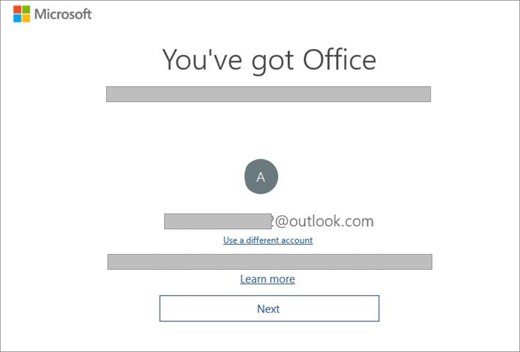
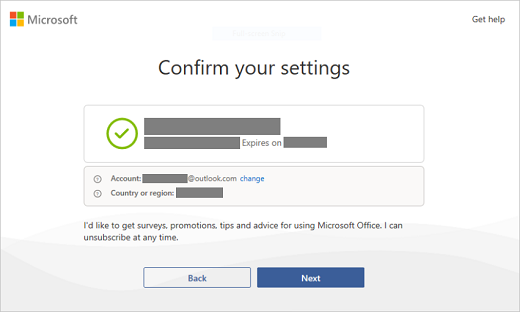
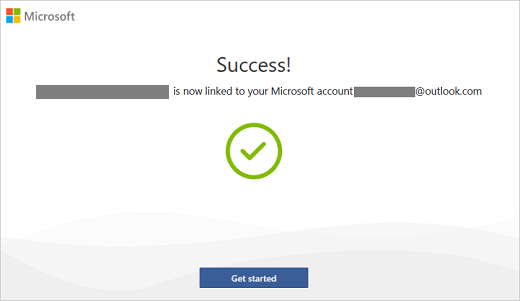
Nếu bạn thấy phần Xác nhận cài đặt của mình, chọn Tiếp theo. Và thành công! mở ra để thông báo rằng sản phẩm Office của bạn đã được liên kết thành công với tài khoản Microsoft. Sau đó, chọn Bắt đầu.
(Nếu sản phẩm Office mới của bạn không yêu cầu tài khoản Microsoft thì Phiên bản Thành công! sẽ mở ngay khi bạn khởi động ứng dụng Office và bạn có thể biết được việc kích hoạt sản phẩm Office của mình đã hoàn tất. Sau đó chọn Bắt đầu.)
Bước 4: Làm theo các lời nhắc còn lại để chấp nhận thỏa thuận cấp phép và cài đặt quyền riêng tư.
Nếu thiết bị của bạn bao gồm gói đăng ký Microsoft 365, gói đăng ký của bạn sẽ được bắt đầu.
Nếu bạn đăng nhập theo các bước trên thì sản phẩm Office mới của bạn sẽ được thêm vào tài khoản Microsoft của bạn, bạn có thể truy nhập vào bất cứ lúc nào trên trang Dịch vụ & đăng ký trong bảng điều khiển tài khoản Microsoft. Để cài đặt lại Office, Chỉ cần truy nhập trang này.
Nếu bạn đã kích hoạt sản phẩm Office mà không có tài khoản Microsoft, bạn có thể xem sản phẩm của mình và cài đặt lại Office từ ứng dụng Microsoft Store.
Tài khoản Microsoft là gì?
Tài khoản Microsoft là địa chỉ email và mật khẩu mà bạn sử dụng với Outlook.com, Hotmail, Microsoft 365, Office, OneDrive, Skype, Xbox và Windows.
Khi tạo tài khoản Microsoft, bạn có thể sử dụng bất kỳ địa chỉ email nào làm tên người dùng, kể cả các địa chỉ từ Yahoo! hay Gmail. Sau khi liên kết tài khoản này với sản phẩm Office của mình, nếu cần cài đặt lại các ứng dụng, bạn sẽ sử dụng tài khoản Microsoft này thay vì khóa sản phẩm để cài đặt và kích hoạt Office.
Tìm hiểu thêm về tài khoản Microsoft
Tôi có nên tạo tài khoản Microsoft mới không?
Nếu bạn đã đăng nhập vào Outlook.com, Hotmail, OneDrive, Skype, Xbox và Windows thì bạn đã có tài khoản Microsoft. Hãy sử dụng tài khoản đó thay vì tạo tài khoản Microsoft mới.
Bạn đã quên tên người dùng tài khoản Microsoft của mình
Tôi gặp sự cố khi đăng nhập vào tài khoản Microsoft của mình
Tại sao tôi cần có tài khoản Microsoft?
Tài khoản Microsoft của bạn thay thế cho khóa sản phẩm, đồng thời giúp bạn cài đặt lại Office dễ dàng hơn trong tương lai. Bạn phải có Tài khoản Microsoft để sử dụng Office trên thiết bị mới của mình.
Lưu ý
Nếu sản phẩm Office của bạn không có tài khoản Microsoft được liên kết, hãy xem Cài đặt lại Office từ ứng dụng Microsoft Store.
Khóa sản phẩm của tôi ở đâu?
Không có khóa sản phẩm nào được cung cấp hoặc không cần thiết. Để cài đặt lại Office hoặc quản lý đăng ký Microsoft 365, hãy sử dụng tài khoản Microsoft để đăng nhập vào trang Dịch vụ & đăng ký trong bảng điều khiển tài khoản Microsoft của bạn. (Hoặc đối với một số phiên bản, bạn có thể cần cài đặt lại Office từ ứng dụng Microsoft Store.)
Mẹo
Nếu bạn không thể kích hoạt Office, hãy xem tab Cần trợ giúp? ở trên để giúp bạn khắc phục sự cố.
