
Bạn có thể chèn siêu kết nối cơ bản vào bất kỳ tài liệu Office nào trên thiết bị di động. Trong Word, bạn cũng có thể nhập văn bản hiển thị cho bất kỳ URL nào bạn chèn.
PowerPoint cũng cho phép bạn nhập văn bản hiển thị cho mọi URL bạn chèn.

|
Để xem tính năng này trong PowerPoint, bạn phải là Người dùng nội bộ Office Người dùng nội bộ là những người đăng ký Microsoft 365 sẽ được trải nghiệm trước tính năng mới mỗi tháng và giúp đội ngũ Office đánh giá các tính năng này. Trở thành Người dùng nội bộ. |
|---|
Trong bất kỳ tài liệu Office nào
Bạn có thể thêm siêu kết nối cơ bản vào tài liệu Office trên thiết bị di động chỉ cần nhập một URL hợp lệ theo sau là dấu xuống dòng. Ví dụ: nhập www.wikipedia.com hoặc http://wikipedia.com, rồi nhấn vào nút Trả về . Office nhận dạng văn bản là URL và chèn siêu kết nối.
Trong Word và PowerPoint
Ngoài việc tạo nối kết web "http" cơ bản, bạn cũng có thể dùng cú pháp "mailto" để tạo một nối kết mà sẽ mở email khi bạn bấm vào. (Ví dụ:) info@contoso.com
Trên điện thoại hoặc máy tính bảng chạy Android
- Trên máy tính bảng chạy Android, nhấn vào tab Chèn .

Trên điện thoại chạy Android, nhấn vào biểu tượng Chỉnh ở đầu màn hình, nhấn Trang đầu, rồi nhấn Chèn.
- Nhấn vào Liên kết.

- Nhập văn bản để hiển thị và địa chỉ liên kết của bạn.
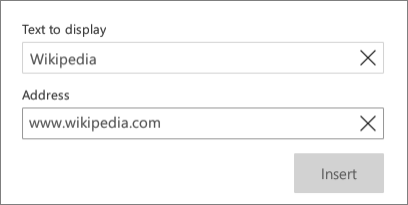
- Nhấn vào Chèn.
Trên iPad hoặc iPhone của bạn
Ngoài việc tạo nối kết web "http" cơ bản, bạn cũng có thể dùng cú pháp "mailto" để tạo một nối kết mà sẽ mở email khi bạn bấm vào. (Ví dụ:) info@contoso.com
- Trên iPhone, nhấn vào Chỉnh sửa ở đầu màn hình, rồi nhấn vào Trang đầu.
- Nhấn vào Chèn>liên kết.
- Nhập địa chỉ liên kết của bạn và văn bản muốn hiển thị.
- Trên iPhone của bạn, hãy nhấn vào Xong. Trên iPad, chỉ cần gõ nhẹ ra bên ngoài hộp thoại để bỏ nó.
Trên điện thoại hoặc máy tính bảng chạy Windows
- Trên máy tính bảng chạy Windows, nhấn vào tab Chèn .

Trên điện thoại chạy Windows, nhấn vào Xem thêm phía dưới bên phải màn hình, nhấn vào Trang đầu, rồi nhấn vào Chèn.
- Nhấn vào Liên kết.
- Nhập văn bản để hiển thị và địa chỉ liên kết của bạn.
- Nhấn vào Chèn.