

Microsoft 365 mở ra những cách làm việc mới. Cho dù bạn đang làm việc tại nhà hay nếu có trường hợp khẩn cấp trong khi bạn vắng mặt, bạn có thể yên tâm rằng bạn có các công cụ giúp bạn thích ứng từ bất cứ đâu. Dù đang sử dụng máy tính xách tay hay thiết bị di động, bạn đều có thể dễ dàng tham dự các cuộc họp trực tuyến, chia sẻ tệp Microsoft 365, đồng tác giả trong thời gian thực và làm việc hiệu quả ở mọi nơi.
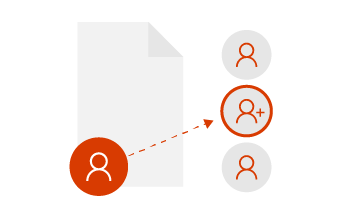
Cộng tác với một số đồng nghiệp
Nếu bạn muốn người khác chỉnh sửa cùng, bạn có thể dễ dàng chia sẻ tệp và cộng tác với những đồng nghiệp đáng tin cậy trong không gian mới mẻ. Khi làm việc cùng nhau theo cách này, chỉ những người được chọn này mới có thể truy nhập và chỉnh sửa các tệp dùng chung. Sau đó, bạn luôn có thể chia sẻ với nhóm khi bạn cảm thấy đã sẵn sàng.
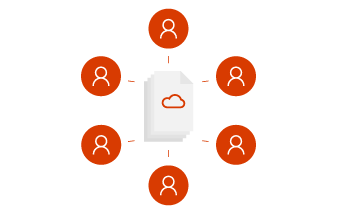
Cộng tác như một nhóm
Cộng tác như một nhóm có nghĩa là càng ít ma sát càng tốt. Bạn muốn xây dựng ý tưởng, sắp xếp tệp, tham dự cuộc họp và cộng tác với người khác một cách liền mạch. Với Microsoft Teams, mọi người có thể làm việc cùng nhau như một—dù ai đó đang làm việc từ xa hay ở một múi giờ khác, bạn sẽ hoàn thành.
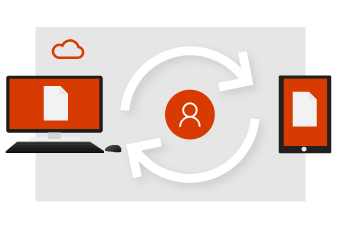
Bắt đầu trên đám mây
Khi bạn làm việc với tệp trong OneDrive, bạn có một nền tảng để chia sẻ, chỉnh sửa và cộng tác cùng nhau. Không còn phải gửi tệp đính kèm qua email, không còn phải thay đổi nhiều phiên bản, cũng như không còn bị hạn chế ở máy tính Microsoft 365 của bạn nữa.
- Lưu tệp của bạn vào OneDrive và truy nhập tệp ở mọi nơi bằng trình duyệt hoặc ứng dụng Microsoft 365.
- Chia sẻ tệp từ OneDrive tới những người cụ thể hoặc sử dụng liên kết.
- Duy trì an toàn và bảo mật cho các tệp của bạn một cách dễ dàng.
- Luôn sở hữu phiên bản cập nhật nhất.
Bắt đầu | Nhanh với OneDriveChia sẻ tệp của bạn
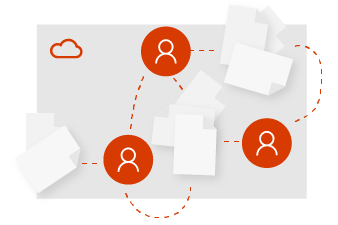
Bắt đầu như một nhóm
Từ gia đình, văn phòng hoặc trên khắp thế giới, việc duy trì kết nối bắt đầu với Microsoft Teams. Một nhóm có thể trang trọng hoặc linh hoạt theo nhu cầu của bạn. Tạo nhóm cho tất cả những người có chung người quản lý, hoặc tạo nhóm cho một dự án đặc biệt. Với Microsoft Teams, bạn sẽ có một vị trí trung tâm trong đám mây để lưu trữ tệp, liên lạc và cộng tác.
- Toàn bộ các tệp, cuộc trò chuyện và nội dung khác của nhóm bạn đều ở cùng một nơi.
- Tự tin lên lịch và tham dự các cuộc họp trực tuyến với bất kỳ ai.
- Làm việc an toàn từ mọi nơi với các ứng dụng Microsoft 365 và Microsoft Teams dành cho thiết bị di động.
- Luôn đồng bộ và không bao giờ phải lo lắng về các tệp lỗi thời hay nhiều phiên bản.
Bắt đầu | Nhanh Microsoft TeamsBắt đầu nhanh SharePoint Online
Đồng tác giả theo thời gian thực
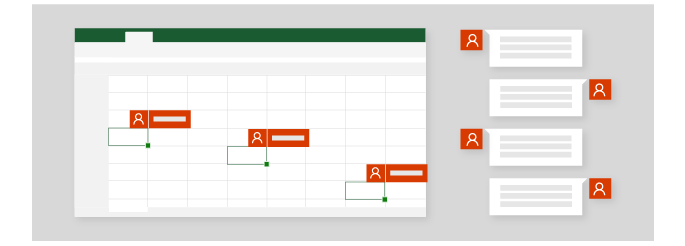
Đã qua rồi những ngày mà mỗi tệp chỉ có một người có thể làm việc trong một thời điểm. Khi bạn cần trợ giúp trên bản trình bày, bạn có thể mời những đồng nghiệp đáng tin cậy giúp mình định hình bản trình bày. Điều này có nghĩa là khi bạn làm việc trên một tệp thì họ cũng có thể làm việc cùng bạn. Bạn sẽ thấy những thay đổi của họ và họ cũng sẽ thấy những thay đổi của bạn—khi bạn thực hiện họ với Microsoft 365.
- Sử dụng @mentions trong chú thích để thu hút sự chú ý của ai đó.
- Chỉnh sửa trên các thiết bị khác nhau và xem ai trong tệp của bạn.
- Xem các thay đổi do người khác thực hiện và xem điều gì đã xảy ra khi bạn vắng mặt.
Mọi thứ đều theo thời gian thực
Nhóm của bạn đã được mời trình bày trong một cuộc hội thảo nên việc lên kế hoạch sẽ bắt đầu sớm trong Microsoft Teams. Thoải mái xây dựng các ý tưởng một cách tự nhiên trong cuộc hội thoại với nhóm của bạn. Tạo PowerPoint trực tiếp trong Teams, nơi mọi người có thể dễ dàng truy nhập, thêm nội dung của họ và chỉnh sửa các trang chiếu cùng nhau cùng một lúc.
- Hãy để các ý tưởng tuôn trào trong dòng công việc dựa trên trò chuyện ở thời gian thực.
- Sử dụng @mentions trong chú thích để thu hút sự chú ý của ai đó.
- Cộng tác đồng thời với bạn cùng nhóm trong cùng một tệp.
- Sử dụng các công cụ năng suất một cách liền mạch để kết nối mọi người với nhau.
Cộng tác trên các tệp trong Microsoft Teams | Cách sử dụng máy tính từ xa
Tự nguyện chia sẻ
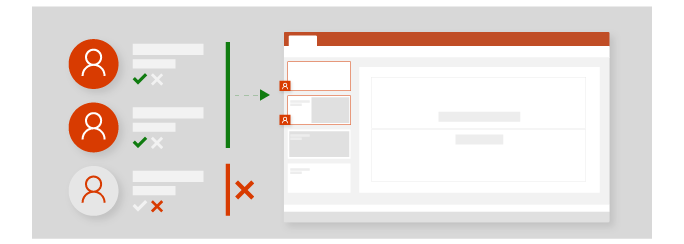
Nếu bạn đang làm việc cùng những người khác trên một bản đề xuất, bạn luôn có thể dừng chia sẻ tệp vào mọi lúc. Điều này nghĩa là bạn có toàn quyền kiểm soát người có thể xem, chỉnh sửa và truy nhập vào tệp OneDrive của mình. Khi bạn cảm thấy đã sẵn sàng chia sẻ tệp với một nhóm lớn hơn, bạn có thể dễ dàng tải tệp lên Microsoft Teams hoặc một site nhóm.
- Quản lý đối tượng mà bạn chia sẻ tệp của mình.
- Chia sẻ tệp OneDrive với nhóm của bạn để mọi người đều có thể truy nhập tệp đó.
- Sử dụng Microsoft Teams để họp trực tuyến, sau đó chia sẻ màn hình và trình bày công việc của bạn.
Tham gia cuộc họp | TeamsNgừng chia sẻ OneDrive | Cộng tác trên các tệp trong Microsoft Teams| Sao chép tệp vào SharePoint
Chia sẻ và trình bày với Microsoft Teams
Bạn luôn có thể thêm nhiều người vào Microsoft Teams của mình, chẳng hạn như người đánh giá để đưa ra phê duyệt và phản hồi cuối cùng. Bây giờ bạn đã làm việc với nhóm của mình và có một bản trình bày hoàn chỉnh, đã đến lúc chuẩn bị sẵn sàng cho hội thảo lớn. Khi sử dụng lịch trong Microsoft Teams, bạn có thể lên lịch cuộc họp trực tuyến và dễ dàng chia sẻ liên kết với người khác. Bằng cách này, bạn có thể trình bày tại hội thảo và trình bày trực tuyến cho những người dự không thể trực tiếp có mặt.
- Mời người khác vào nhóm của bạn để đóng góp hoặc phản hồi.
- Chia sẻ tệp với các bên liên quan bên ngoài nhóm của bạn.
- Sử dụng Microsoft Teams để họp trực tuyến, sau đó chia sẻ màn hình và trình bày công việc của bạn.