
Nếu bạn đang muốn tùy chỉnh trải nghiệm của mình khi lưu tệp mới qua CTRL+S hoặc nhấn nút Lưu trong Thanh công cụ Truy nhập Nhanh, dưới đây là một số tùy chọn để đáp ứng nhu cầu của bạn.
Thường xuyên sử dụng đám mây, nhưng đôi khi cần lưu cục bộ?
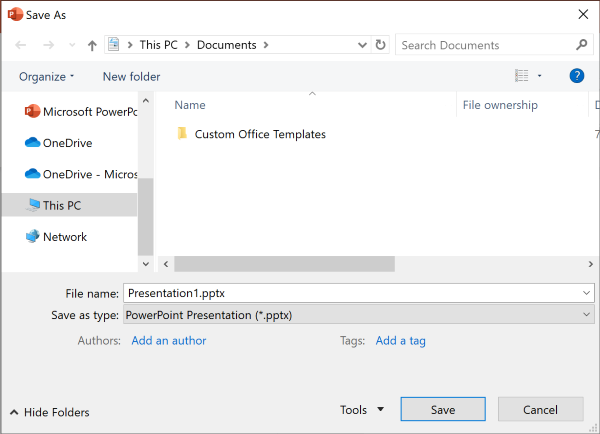
Khi bạn muốn lưu cục bộ, hãy sử dụng Lưu dưới dạng thay vào đó, thao tác này giống như trước đây, kích hoạt hộp thoại lưu kế thừa. Bạn có thể dễ dàng thêm Lưu Như vào Thanh công cụ Truy nhập Nhanh (QAT) hoặc sử dụng phím tắt F12 .
Bạn không dùng điện toán đám mây, mà thường lưu vào một vị trí?
Nếu bạn không lưu tệp vào đám mây mà muốn lưu vào một vị trí mặc định trên thiết bị cục bộ của mình, hãy tiếp tục sử dụng hộp thoại mới với vị trí cục bộ mặc định.
Từ danh sách thả xuống vị trí, bạn có thể đặt bất kỳ vị trí gần đây nào làm vị trí mặc định bằng cách bấm chuột phải vào vị trí đó hoặc bằng cách nhấn phím ứng dụng trên bất kỳ vị trí nào được hiển thị.

Hoặc trên tab Tệp , chọn Tùy chọn , rồi chọn Lưu Đánh dấu chọn "Lưu vào Máy tính theo mặc định" và đặt "Vị trí tệp cục bộ mặc định" vào vị trí mong muốn.

Bạn thích trải nghiệm duyệt thư mục cổ điển hơn, như trong Windows Explorer?
Thay vào đó, hãy sử dụng hộp thoại Lưu cổ điển.
- Trên tab Tệp , chọn Tùy chọn và chọn Lưu.
- Chọn "Không hiển thị dạng xem Backstage khi mở hoặc lưu tệp bằng phím tắt".

Bạn muốn sử dụng Backstage để duyệt ngay tất cả các thư mục của mình hoặc truy nhập các site được kết nối khác nhau?
- Trên tab Tệp , chọn Lưu.
Đặt thư mục làm việc mặc định
Thư mục Tài liệu là thư mục làm việc mặc định cho tất cả các tệp mà bạn tạo trong các chương trình Microsoft Office của mình. Bạn có thể chọn một thư mục làm việc mặc định khác.

Thư mục mà bạn chọn chỉ áp dụng với chương trình bạn hiện đang dùng. Ví dụ: nếu bạn thay đổi thư mục làm việc mặc định cho Word thì thư mục làm việc mặc định cho PowerPoint vẫn là Tài liệu.
Excel, PowerPoint, Project và Word
Trên tab Tệp, chọn Tùy chọn.
Chọn Lưu.
Trong mục đầu tiên, nhập đường dẫn vào hộp Vị trí tệp cục bộ mặc định .

Lưu ý
Trong Word, bạn cũng có thể chọn Duyệt để dẫn hướng đến thư mục bạn muốn sử dụng.
Chọn một tiêu đề bên dưới để biết thêm thông tin về ứng dụng đó
Access
- Trên tab Tệp, chọn Tùy chọn.
- Chọn Chung.
- Bên dưới Tạo cơ sở dữ liệu, trong hộp Thư mục cơ sở dữ liệu mặc định , chọn Duyệt.
- Dẫn hướng đến thư mục cơ sở dữ liệu mặc định hoặc nhập đường dẫn của thư mục mà bạn muốn lưu trữ các tệp cơ sở dữ liệu Access.
Visio
Khi bạn đặt một thư mục hoạt động mặc định làm việc trong Visio, thư mục mà bạn chỉ định cho một kiểu tệp cụ thể sẽ là nơi đầu tiên mà Visio tìm kiếm bất kỳ tệp nào có kiểu đó. Nếu Visio không tìm thấy một tệp cụ thể trong thư mục đã chỉ định, nó sẽ tìm các bản vẽ và mẫu trong thư mục Tài liệu của Tôi và tìm các bộ hình dạng trong thư mục Tài liệu của Tôi\Hình dạng của Tôi. Visio tìm các bổ trợ trong thư mục Tài liệu và Thiết đặt\tên người dùng.
Trên tab Tệp, chọn Tùy chọn.
Chọn Nâng cao, rồi chọn Vị trí tệp bên dưới Chung.
Đối với mỗi loại tệp cần đặt thư mục mặc định cho loại tệp, hãy chọn nút Duyệt dấu

Duyệt tới thư mục mà bạn muốn lưu giữ loại tệp đó. Bạn có thể có các thư mục lưu giữ riêng rẽ cho mỗi kiểu tệp sau đây:
- Hình dạng của Tôi
- Bản vẽ
- Mẫu
- Mẫu tô
- Trợ giúp
- Bổ trợ
- Khởi động
Chọn OK hai lần.
Lưu ý
Bạn có thể thêm nhiều thư mục cho mỗi kiểu tệp. Nếu bạn làm như vậy, thư mục thứ nhất sẽ là thư mục làm việc mặc định. Nếu thư mục đầu tiên không khả dụng (ví dụ, một mạng chia sẻ có thể là không sẵn dùng), Visio sẽ dùng thư mục kế tiếp trong danh sách. Các định nghĩa báo cáo thuộc tính được lưu trong những vị trí này sẵn có trong hộp thoại Báo cáo. Hãy tìm các nối kết đến thông tin thêm về báo cáo thuộc tính trong phần Xem Thêm.