

Khi một ứng dụng Microsoft 365 đóng đột ngột trước khi bạn lưu các thay đổi gần đây nhất của mình, vào lần tiếp theo bạn mở ứng dụng, Phục hồi Tài liệu sẽ tự động mở để giúp bạn lấy lại tệp của mình. Phục hồi Tài liệu liệt kê mọi tệp bạn đã mở đã được khôi phục từ lần bạn lưu chúng gần đây nhất, lần gần đây nhất chúng được Lưu Tự động (nếu tệp của bạn nằm trên OneDrive hoặc SharePoint và bạn là người đăng ký Microsoft 365) hoặc thời gian gần đây nhất chúng được Tự động Khôi phục.
Để xem toàn bộ ngăn Phục hồi tài liệu, hãy di chuột qua cạnh phải của ngăn cho đến khi bạn thấy mũi tên trỏ sang trái và phải. Sau đó bấm vào mũi tên và kéo nó sang bên phải để mở rộng ngăn Phục hồi Tài liệu.
Mẹo
Nếu bạn đã đăng ký Microsoft 365, cách an toàn nhất để làm việc là lưu trữ các tệp của bạn trên OneDrive hoặc SharePoint và sử dụng tính năng Lưu Tự động.
Làm cách nào để quyết định tệp nào sẽ được lưu?
Nếu bạn thấy nhiều tệp được liệt kê trong ngăn Phục hồi Tài liệu và bạn không chắc nên lưu tệp nào, hãy tìm ngày và thời gian tạo của từng tệp xuất hiện dưới tên tệp. Nếu bạn thấy nhiều phiên bản của cùng một tệp, có thể bạn sẽ muốn mở tệp có thời gian gần nhất vì tệp này sẽ chứa những thay đổi mới nhất. Bạn có thể bấm vào từng tệp để mở tài liệu và xem lại tài liệu hoặc bấm vào mũi tên xuống ở bên phải tệp bất kỳ trong ngăn Phục hồi Tài liệu , rồi chọn một trong các mục sau, tùy thuộc vào tùy chọn bạn thấy:
- Mở hoặc Xem để xem lại tệp
- Lưu dưới Dạng để lưu tệp
- Xóa để xóa tệp
- Đóng để đóng tệp
- Hiển thị Sửa chữa để xem có lỗi tập tin nào được phát hiện và sửa chữa không
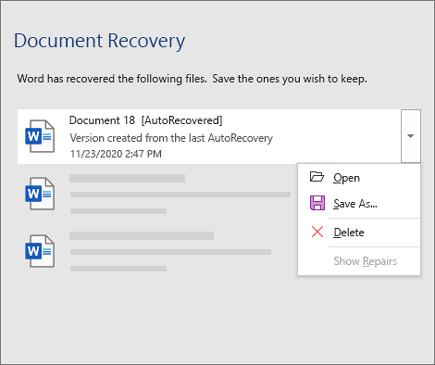
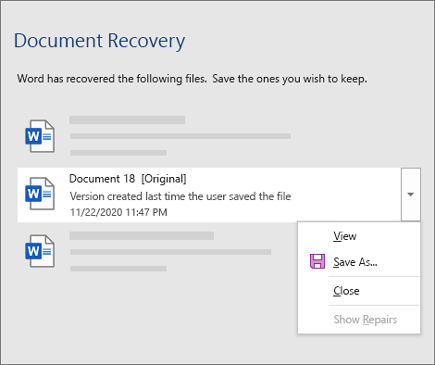
Sau khi mở bất kỳ tệp nào trong danh sách, bạn có thể tiếp tục làm việc với tệp đó hoặc lưu tệp đó. Khi bạn đã khôi phục tất cả các tài liệu mà bạn muốn lưu, hãy chọn Đóng, rồi chọn một trong các tùy chọn sau:
- Có, tôi muốn xem những tệp này sau (tùy chọn an toàn nhất) - Hãy chọn tùy chọn này nếu bạn không chắc chắn mình có cần dữ liệu trong các phiên bản được phục hồi của tệp hay không.
- Không, hãy loại bỏ tệp. Tôi đã lưu những tệp tôi cần- Hãy chọn tùy chọn này nếu bạn chắc chắn rằng mình không cần dữ liệu trong các phiên bản được phục hồi của tệp.
Nếu bạn chọn Đóng mà không xem lại tất cả các tệp được phục hồi, bạn sẽ thấy tùy chọn xem lại chúng sau. Lần tiếp theo mở ứng dụng đó, bạn sẽ có tùy chọn lưu hoặc loại bỏ những tệp tự động phục hồi đó.
Tìm hiểu thêm
Làm cách nào để bật Lưu Tự động?
Bạn cần trợ giúp?
- Đăng câu hỏi trong Cộng đồng Giải đáp về Microsoft
- Liên hệ với bộ phận hỗ trợ kỹ thuật.