Nếu bạn muốn thay đổi tên hoặc vị trí của tệp mà không tạo bản sao mới, hãy làm theo các bước sau.
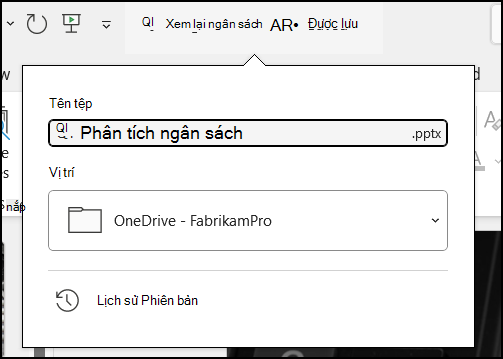
Nếu bạn đã đăng ký Microsoft 365 thì cách dễ nhất để đổi tên hoặc di chuyển tệp Office là mở tệp trong ứng dụng Microsoft 365 trên máy tính của bạn—chẳng hạn như Word—rồi chọn tên tệp trên thanh tiêu đề. Trong menu hiện ra, bạn có thể đổi tên tệp, chọn vị trí mới để di chuyển tệp đến hoặc xem lịch sử phiên bản của tệp.
 Nếu tệp không phải là tệp Microsoft Office hoặc nếu bạn không phải là người đăng ký Microsoft 365 thì cách dễ nhất để đổi tên hoặc di chuyển tệp là sử dụng File Explorer trong Windows.
Mở File Explorer bằng cách đi tới Máy tính của tôi hoặc bằng cách nhấn Phím Windows + E trên bàn phím. Tìm tệp bạn muốn đổi tên, chọn tệp đó, rồi chọn Đổi tên trên dải băng (hoặc nhấn F2 trên bàn phím). Nhập tên mới mà bạn muốn tệp có tên và nhấn Enter.
Nếu bạn đã đăng ký Microsoft 365 thì cách dễ nhất để đổi tên hoặc di chuyển tệp Office là mở tệp trong ứng dụng Microsoft 365 trên máy tính của bạn—chẳng hạn như Word—rồi chọn tên tệp trên thanh tiêu đề. Trong menu hiện ra, bạn có thể đổi tên tệp, chọn vị trí mới để di chuyển tệp đến hoặc xem lịch sử phiên bản của tệp.

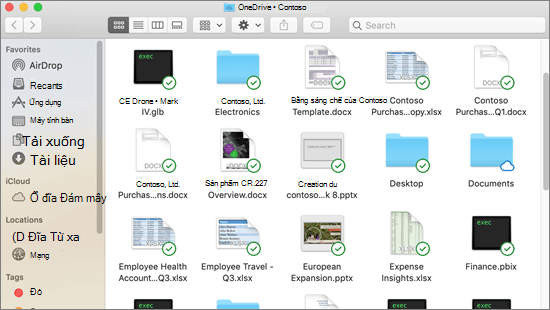
Nếu tệp không phải là tệp Microsoft Office hoặc nếu bạn không phải là người đăng ký Microsoft 365 thì cách dễ nhất để đổi tên hoặc di chuyển tệp trên máy Mac của bạn là sử dụng Finder. Tìm và chọn tệp, rồi chọnĐổi têntệp>. Nhập tên mới, rồi nhấn Enter.
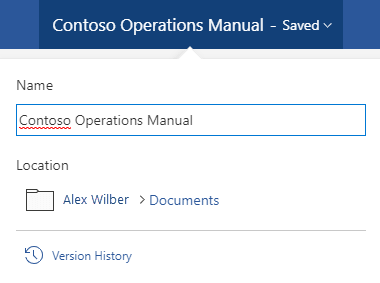
Khi bạn bắt đầu một tài liệu trống, mới trong Office cho web, tài liệu của bạn sẽ có tên giống như "Tài liệu4" hoặc "Bản trình bày2". Để đổi tên hoặc di chuyển tài liệu trong khi bạn đang chỉnh sửa, hãy chọn tên tệp gần phần trên cùng của cửa sổ trình duyệt, rồi nhập tên bạn muốn.
Nếu không có gì xảy ra khi bạn nhập, hãy kiểm tra để đảm bảo rằng bạn đang ở dạng xem Soạn thảo (chọn tab Dạng xem và tìm hộp có nội dung Xem hoặc Chỉnh sửa. Nếu hiển thị Xem, hãy mở rộng hộp và chọn Chỉnh sửa).
Ngoại trừ trong PowerPoint cho web, bạn sẽ không thể đổi tên tệp nếu người khác đang làm việc cùng lúc với bạn. Chờ cho đến khi bạn là người duy nhất trong tài liệu, rồi đổi tên tệp.
Để đổi tên tệp trong Office trên Android, chỉ cần mở tệp trong ứng dụng Office thích hợp (Word, Excel, v.v.), sau đó nhấn vào tên tệp ở phía trên cùng của ứng dụng. Nhập tên mới bạn muốn, rồi nhấn Xong trên bàn phím.

Bạn sẽ không thể đổi tên tệp nếu người khác đang làm việc trên tệp cùng lúc với bạn. Chờ cho đến khi bạn là người duy nhất trong tài liệu, rồi đổi tên tệp.
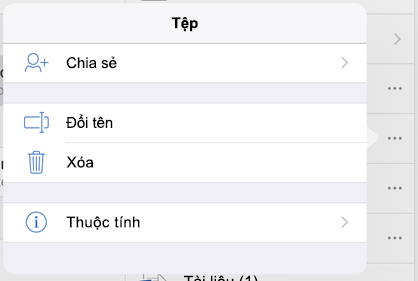
Để đổi tên tệp của bạn trong Office trên iOS, hãy mở ứng dụng Office, tìm tệp của bạn trên menu Tệp, rồi nhấn vào nút Thêm (trông giống như 3 dấu chấm). Chọn Đổi tên từ menu ngữ cảnh, nhập tên mới của bạn, rồi nhấn vào Đổi tên ở góc trên cùng bên phải của hộp thoại.
Bạn sẽ không thể đổi tên tệp nếu người khác đang làm việc trên tệp cùng lúc với bạn. Chờ cho đến khi bạn là người duy nhất trong tài liệu, rồi đổi tên tệp.
Nếu bạn thấy bài viết này hữu ích và đặc biệt nếu bạn không thấy bài viết hữu ích, hãy sử dụng các điều khiển phản hồi bên dưới để cung cấp cho chúng tôi ý kiến mang tính xây dựng về cách chúng tôi có thể cải thiện.
