Các bước nhanh:
Đối với tệp được lưu trữ trong OneDrive hoặc thư viện SharePoint Online, bạn có thể quay lại phiên bản trước của tệp, rồi khôi phục tệp.
- Mở tệp bạn muốn khôi phục và đi tớiThông tintệp>.
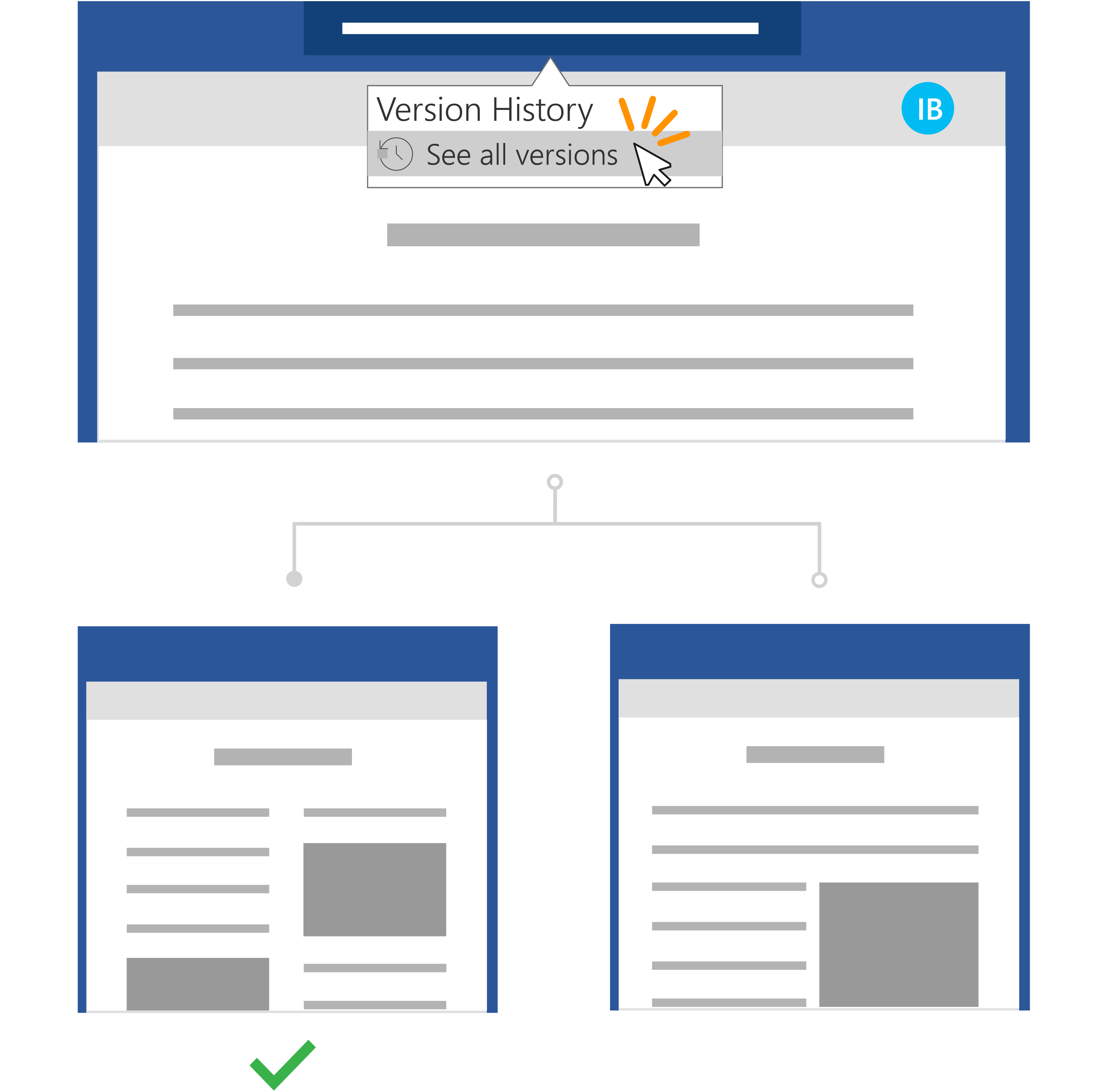
- Nếu tệp có các phiên bản trước đó, bạn sẽ thấy một nút có tên là Lịch sử Phiên bản. Chọn ứng dụng đó để xem danh sách phiên bản.
- Trong ngăn Lịch sử Phiên bản ở bên phải, chọn một phiên bản để xem.
- Sau khi chọn phiên bản muốn khôi phục, hãy chọn nút Khôi phục nằm bên dưới thanh công cụ.
Với Microsoft 365 và Lưu Tự động, bạn không phải lo lắng về việc mất các chỉnh sửa hoặc đính kèm bản sao tệp không được cập nhật. Tuy nhiên, nếu bạn vô tình thực hiện chỉnh sửa trong một tệp, bạn có thể dễ dàng hoàn nguyên về phiên bản trước mà không có những thay đổi không mong muốn bằng cách sử dụng Lịch sử phiên bản.
Câu chuyện của Ines về việc khôi phục tệp mà không bị thay đổi không mong muốn
Chia sẻ riêng tư bằng OneDrive
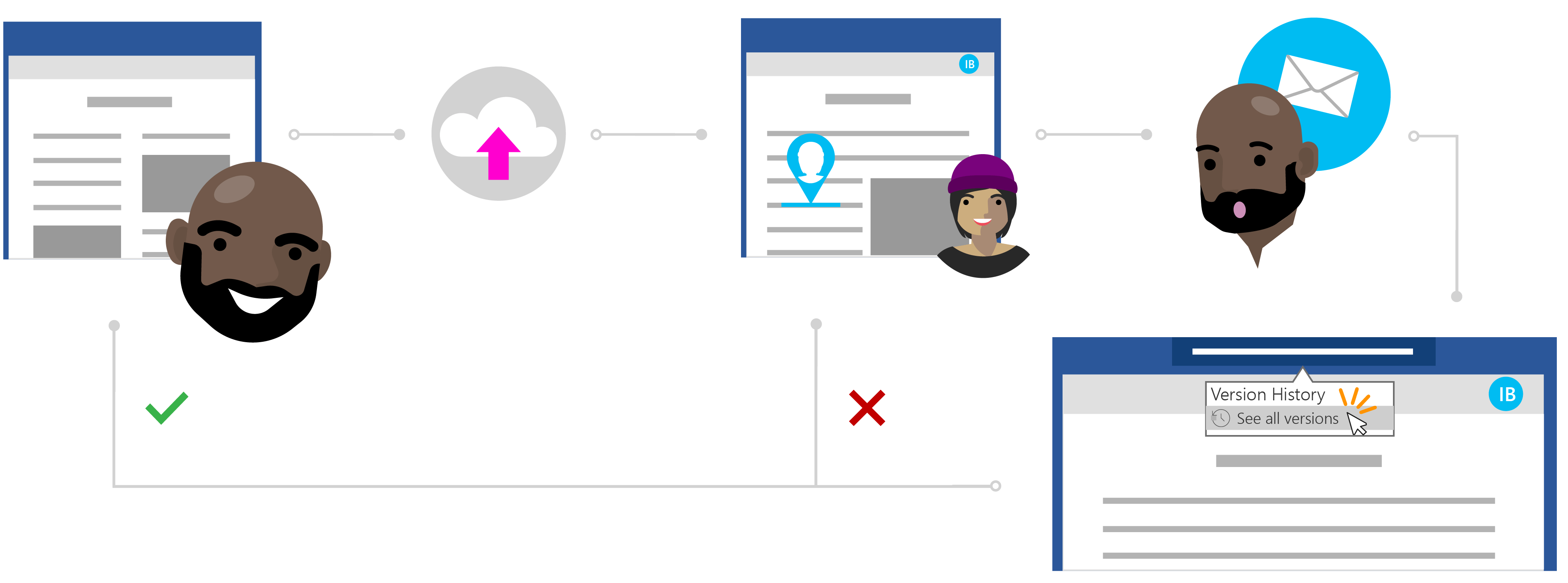
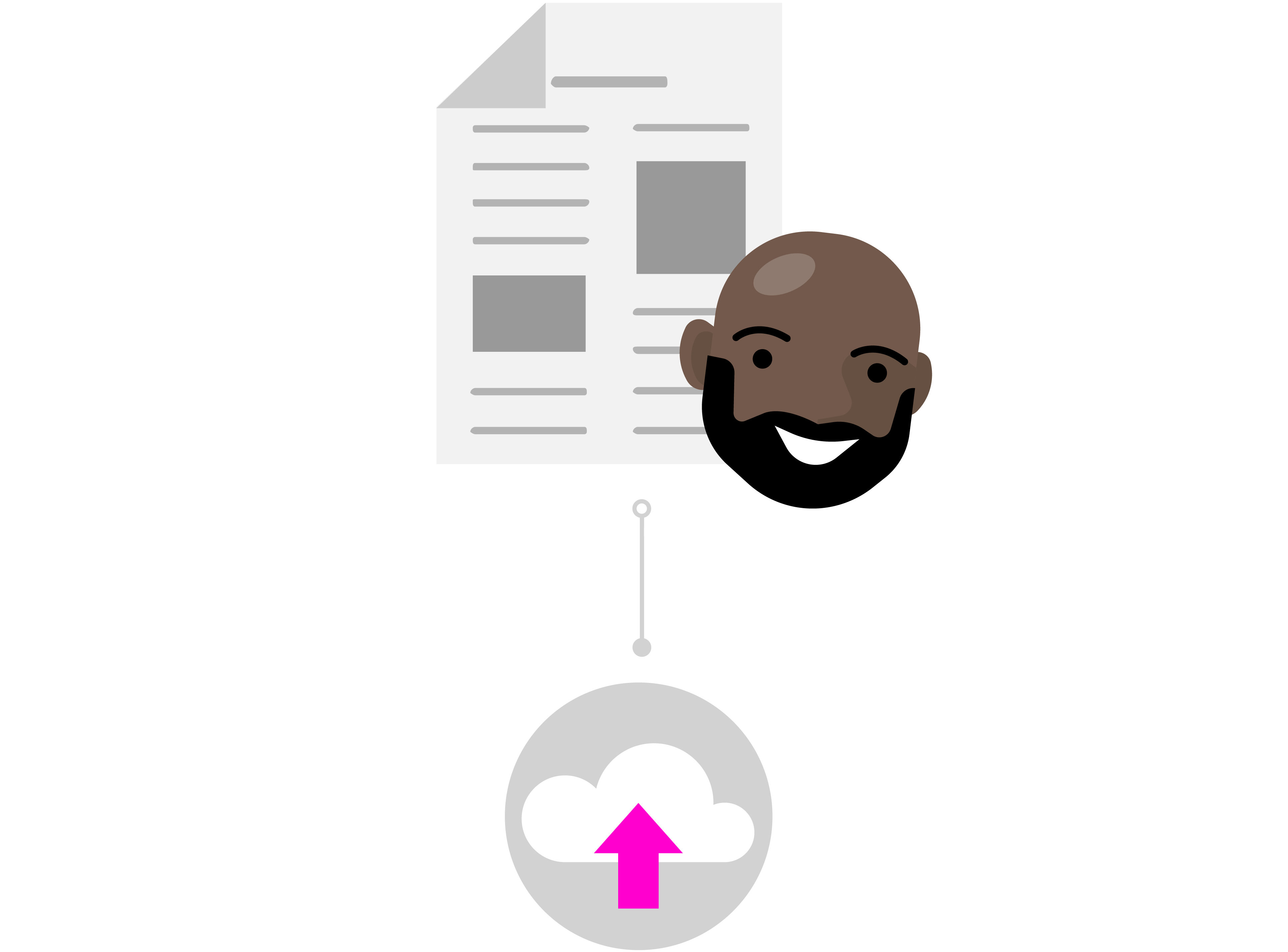
Todd đã viết một bài nghiên cứu về các nghiên cứu mới nhất của mình, nhưng anh ấy cảm thấy như thiếu điều gì đó. Để đảm bảo rằng bài báo rõ ràng và súc tích, anh quyết định tranh thủ sự giúp đỡ của một trong những đồng nghiệp thân cận nhất của mình để cung cấp cho anh một số phản hồi.
Biết Ines là một nhà văn xuất sắc, anh ấy có thể dựa vào cô ấy để có một số trợ giúp có giá trị. Todd mở thư mục OneDrive của mình, bấm chuột phải vào tài liệu Word và bấm Chia sẻ để mời Ines vào tệp.
Chỉnh sửa tự tin trên đám mây
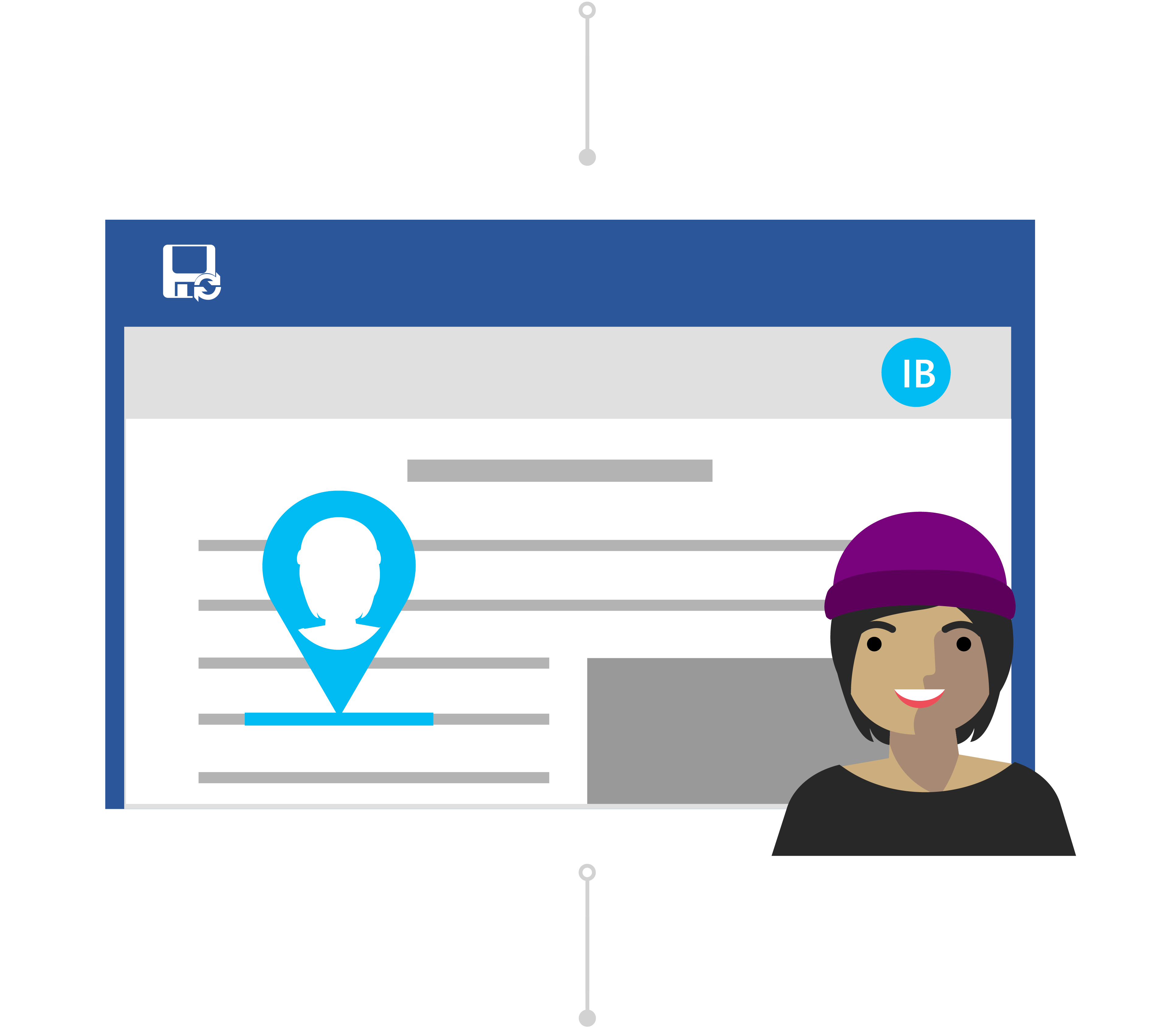
Ines nhận được thông báo về tệp dùng chung từ Todd và thấy thông điệp của anh ấy, "Anh có thể xem bài báo của tôi và gửi thông tin cập nhật cho tôi không?" Cô mở tài liệu Word và bắt đầu chỉnh sửa tệp. Cô viết lại phần giới thiệu của anh ấy để đi thẳng vào vấn đề và thực hiện các sửa đổi nội dung khác để giúp giải thích một số điểm nghiên cứu chính của anh ấy.
Ines đang làm rất nhiều công việc, nhưng biết rằng với Lưu Tự động, thay đổi của cô ấy sẽ an toàn và tự động được lưu vào tài liệu. Sau khi cô ấy cảm thấy hài lòng với tài liệu, cô ấy đóng tệp.
Đừng lo lắng về Lịch sử Phiên bản
Ngày hôm sau, Todd nhập tài liệu để xem Ines đã để lại những phản hồi nào. Trước sự ngạc nhiên của ông, đã có những thay đổi đáng kể đối với nội dung. Anh ấy liên hệ với Ines, "Xin chào Ines, cảm ơn vì những thay đổi này nhưng tôi chỉ muốn đề xuất và phản hồi—không phải chỉnh sửa toàn diện."
Mặc dù có một sự hiểu lầm, Todd biết rằng anh không cần phải lo lắng. Với Lịch sử Phiên bản, anh ấy biết rằng ngay cả khi các thay đổi của cô ấy đã được lưu vào tệp của mình, Office vẫn theo dõi phiên bản gốc của anh ấy.
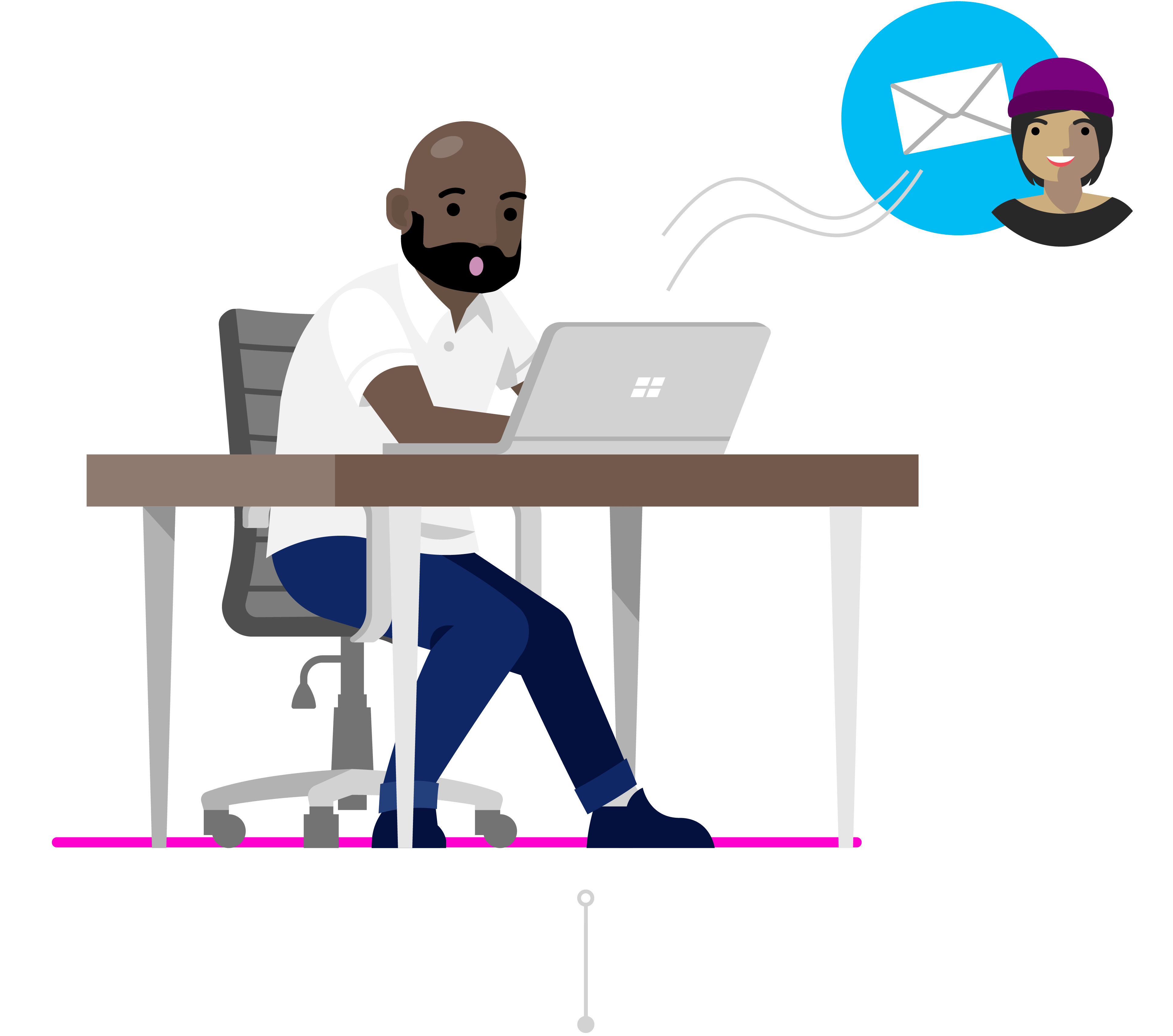
Khôi phục phiên bản trước
Ines nhìn thấy tin nhắn của Todd và nhận ra sai lầm của mình. Cô mở bài nghiên cứu trong Word và bấm vào tiêu đề. Trong danh sách thả xuống, cô ấy bấm vào Xem tất cả các phiên bản bên dưới Lịch sử Phiên bản và có thể nhanh chóng dẫn hướng cũng như mở một phiên bản của bài nghiên cứu trước khi cô ấy thực hiện những thay đổi ngoài ý muốn.
Ines đặt hai phiên bản của tài liệu song song. Cô ấy sử dụng tài liệu chứa những thay đổi không mong muốn của mình làm tài liệu tham khảo để có thể dễ dàng tóm tắt phản hồi của mình trong phần bình luận trong phiên bản gốc của Todd như anh ấy muốn. Cô ấy lưu nó dưới dạng phiên bản cuối cùng và thật tốt để tiếp tục!