

Thanh công cụ Truy nhập Nhanh có thể tùy chỉnh chứa tập hợp các lệnh không phụ thuộc vào tab đang hiển thị trên dải băng. Bạn có thể di chuyển Thanh công cụ Truy nhập Nhanh từ một trong hai vị trí khả thi, đồng thời bạn có thể thêm nút đại diện cho các lệnh vào Thanh công cụ Truy nhập Nhanh.
Lưu ý
- Bạn không thể tăng kích cỡ của các nút đại diện cho các lệnh bằng tùy chọn trong Microsoft Office. Cách duy nhất để tăng kích cỡ cho các nút là giảm độ phân giải màn hình bạn hiện sử dụng.
- Bạn không thể hiển thị Thanh công cụ Truy nhập Nhanh trên nhiều dòng.
- Bạn chỉ có thể thêm các lệnh vào Thanh công cụ Truy nhập Nhanh. Bạn không thể thêm nội dung của hầu hết các danh sách, chẳng hạn như các giá trị thụt lề và giãn cách cùng các kiểu cá nhân, những thứ cũng xuất hiện trên dải băng, vào Thanh công cụ Truy nhập Nhanh. Tuy nhiên, bạn có thể Tùy chỉnh dải băng trong Office để cá nhân hóa dải băng theo cách bạn muốn. Ví dụ: bạn có thể tạo các tab chuyên biệt và nhóm chuyên biệt để chứa các lệnh bạn sử dụng thường xuyên.
Bạn muốn làm gì?
- Hiển thị hoặc ẩn Thanh công cụ Truy nhập Nhanh
- Di chuyển Thanh công cụ Truy nhập Nhanh
- Hiện hoặc ẩn nhãn lệnh trên Thanh công cụ Truy nhập Nhanh
- Thêm một lệnh vào Thanh công cụ Truy nhập Nhanh
- Thêm lệnh không nằm trên dải băng vào Thanh công cụ Truy nhập Nhanh
- Loại bỏ lệnh khỏi Thanh công cụ Truy nhập Nhanh
- Thay đổi thứ tự của các lệnh trên Thanh công cụ Truy nhập Nhanh
- Tùy chỉnh Thanh công cụ Truy nhập Nhanh bằng cách sử dụng lệnh Tùy chọn
- Xuất Thanh công cụ Truy nhập Nhanh tùy chỉnh
- Nhập Thanh công cụ Truy nhập Nhanh tùy chỉnh
- Khi các nhóm tùy chỉnh hiển thị một quả bóng màu xanh lá cây hoặc màu lam trên Thanh công cụ Truy nhập Nhanh
Hiển thị hoặc ẩn Thanh công cụ Truy nhập Nhanh
Bấm chuột phải vào dải băng, rồi thực hiện một trong các thao tác sau:
Nếu Thanh công cụ Truy nhập Nhanh được hiển thị, hãy chọn Ẩn Thanh công cụ Truy nhập Nhanh.

Nếu Thanh công cụ Truy nhập Nhanh bị ẩn, hãy chọn Hiển thị Thanh công cụ Truy nhập Nhanh.

Lưu ý
Bạn cũng có thể ẩn Thanh công cụ Truy nhập Nhanh trong menu Tùy chỉnh Thanh công cụ Truy nhập Nhanh bằng cách chọn Ẩn Thanh công cụ Truy nhập Nhanh.
Di chuyển Thanh công cụ Truy nhập Nhanh
Vị trí
Bạn có thể tìm thấy Thanh công cụ Truy nhập Nhanh ở một trong hai vị trí:
Bên trên dải băng, trên thanh tiêu đề (vị trí mặc định)

Bên dưới dải băng
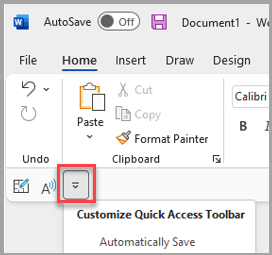
Thay đổi vị trí
Bạn có thể di chuyển vị trí của Thanh công cụ Truy nhập Nhanh từ vị trí này sang vị trí khác.
Chọn
 Tùy chỉnh Thanh công cụ Truy nhập Nhanh.
Trong danh sách, chọn Hiển thị bên dưới dải băng hoặc hiển thị bên trên dải băng.
Lưu ý
Bạn có thể đặt lệnh vị trí trong Tùy chọn. Chọntùy chọn>tệp>Vị trí thanh công cụ Truy>nhập Nhanh.
Hiện hoặc ẩn nhãn lệnh trên Thanh công cụ Truy nhập Nhanh
Nếu Thanh công cụ Truy nhập Nhanh được đặt bên dưới dải băng, bạn có thể hiển thị hoặc ẩn nhãn lệnh.
- Chọn Tùy chỉnh Thanh công cụ Truy nhập Nhanh.
- Trong danh sách, hãy chọn Hiển thị Nhãn Lệnh hoặc Ẩn Nhãn Lệnh.
Thêm một lệnh vào Thanh công cụ Truy nhập Nhanh
Trên dải băng, chọn tab hoặc nhóm phù hợp để hiển thị lệnh bạn muốn thêm vào Thanh công cụ Truy nhập Nhanh.
Bấm chuột phải vào lệnh, rồi chọn Thêm vào Thanh công cụ Truy nhập Nhanh trên menu lối tắt.

Thêm lệnh không nằm trên dải băng vào Thanh công cụ Truy nhập Nhanh
- Chọn Tùy chỉnh Thanh công cụ Truy nhập Nhanh và chọn Thêm Lệnh.
- Trong danh sách Chọn lệnh từ , hãy chọn Lệnh Không có trong Dải băng.
- Tìm lệnh trong danh sách, rồi chọn Thêm.
Mẹo
Nếu bạn không tìm thấy lệnh mình muốn trên danh sách Lệnh Không có trong dải băng , hãy thử đặt lệnh Chọn từ thànhTất cả lệnh.
Loại bỏ lệnh khỏi Thanh công cụ Truy nhập Nhanh
- Bấm chuột phải vào lệnh bạn muốn loại bỏ khỏi Thanh công cụ Truy nhập Nhanh.
- Chọn
 Xóa khỏi Thanh công cụ Truy nhập Nhanh trên menu lối tắt.
Thay đổi thứ tự của các lệnh trên Thanh công cụ Truy nhập Nhanh
- Chọn Tùy chỉnh Thanh công cụ Truy nhập Nhanh trên thanh công cụ và chọn Thêm Lệnh.
- Bên dưới Tùy chỉnh Thanh công cụ Truy nhập Nhanh, hãy chọn lệnh bạn muốn di chuyển.
- Chọn mũi tên Di chuyển Lên hoặc Di chuyển Xuống ở bên phải.
Tùy chỉnh Thanh công cụ Truy nhập Nhanh bằng cách sử dụng lệnh Tùy chọn
Bạn có thể thêm, loại bỏ và thay đổi thứ tự của các lệnh trên Thanh công cụ Truy nhập Nhanh bằng cách sử dụng lệnh Tùy chọn.
Trên tab Tệp , chọn Tùy chọn và chọn Thanh công cụ Truy nhập Nhanh.
Sử dụng nút Thêm >> và << Loại bỏ để di chuyển các mục giữa danh sách Tùy chỉnh Thanh công cụ Access và danh sách lệnh Chọn từ .
Lưu ý
Để tìm một mục trong danh sách Chọn các lệnh từ , trước tiên có thể hữu ích khi xác nhận vị trí và tên của mục đó trong ứng dụng. Các lệnh không còn hiển thị trong ứng dụng vẫn có thể được liệt kê ở đây trong Tất cả lệnh. Để giúp xác định loại lệnh này, tên chú giải công cụ mô tả hơn có thể xuất hiện trong dấu ngoặc đơn bên cạnh tên lệnh thừa tự ở dạng này, như Công thức (Dán Công thức) hoặc Giá trị (Dán Giá trị)
Đặt lại Thanh công cụ Truy nhập Nhanh về thiết đặt mặc định
- Chọn Tùy chỉnh Thanh công cụ Truy nhập Nhanh trên thanh công cụ và chọn Thêm Lệnh.
- Trong cửa sổ Tùy chỉnh Thanh công cụ Truy nhập Nhanh , hãy chọn Đặt lại ở phía dưới bên phải >Chỉ đặt lại Thanh công cụ Truy nhập Nhanh.
Xuất Thanh công cụ Truy nhập Nhanh tùy chỉnh
Bạn có thể xuất các tùy chỉnh ribbon và Thanh công cụ Truy nhập Nhanh của mình vào một tệp mà đồng nghiệp hoặc máy tính khác có thể nhập và sử dụng.
- Chọn tùy chọn > tệp>, Thanh công cụ Truy nhập Nhanh.
- Chọn Nhập/Xuất > xuất tất cả tùy chỉnh.
Để biết thêm thông tin về cách tùy chỉnh dải băng, hãy xem Tùy chỉnh dải băng trong Office.
Nhập Thanh công cụ Truy nhập Nhanh tùy chỉnh
Bạn có thể nhập tệp tùy chỉnh để thay thế bố trí hiện tại của ribbon và Thanh công cụ Truy nhập Nhanh. Nhờ việc có thể nhập tùy chỉnh, bạn có thể khiến các chương trình Microsoft Office trông giống như chương trình của đồng nghiệp hoặc giống nhau giữa các máy tính.
Quan trọng
Khi nhập tệp tùy chỉnh ribbon, bạn sẽ mất tất cả tùy chỉnh ribbon và Thanh công cụ Truy nhập Nhanh trước đó. Nếu bạn nghĩ rằng mình có thể muốn trở về tùy chỉnh mà bạn hiện có, thì bạn nên xuất chúng trước khi nhập bất kỳ tùy chỉnh mới nào.
- Chọntùy chọn > tệp, Thanh công cụ Truy nhập Nhanh.>
- Chọn Nhập/Xuất > Nhập tệp tùy chỉnh.
Để biết thêm thông tin về cách tùy chỉnh dải băng, hãy xem Tùy chỉnh dải băng trong Office.
Khi các nhóm tùy chỉnh hiển thị một quả bóng màu xanh lá cây hoặc màu lam trên Thanh công cụ Truy nhập Nhanh
Các biểu tượng đại diện cho các nhóm lệnh tùy chỉnh trên Thanh công cụ Truy nhập Nhanh khi một biểu tượng được chọn. Nếu một nhóm tùy chỉnh trên Thanh công cụ Truy nhập Nhanh hiển thị một quả bóng màu xanh lá cây hoặc màu lam cho một biểu tượng, điều đó có nghĩa là biểu tượng chưa được chọn cho nhóm tùy chỉnh đó. Bạn có thể thêm biểu tượng cho một nhóm tùy chỉnh sau khi nhóm đã được tạo và hiển thị trên Thanh công cụ Truy nhập Nhanh.
- Trong danh sách thả xuống Thanh công cụ Truy nhập Nhanh, hãy chọn Lệnh Khác.
- Trong thanh dẫn hướng bên trái, hãy chọn Tùy chỉnh Dải băng.
- Trong cột Tùy chỉnh Ribbon ở bên phải, hãy chọn nhóm tùy chỉnh.
- Chọn Đổi tên.
- Chọn một biểu tượng.
- Chọn OK>OK.
Lưu ý
Để tạo nhóm lệnh tùy chỉnh, hãy tham khảo mục Tùy chỉnh dải băng trong Office