


|
Dùng thử Trợ lý Ảo của Microsoft Trợ lý Ảo của chúng tôi có thể giúp trả lời câu hỏi của bạn về phông chữ trong Office. |
|---|
Bạn có thể thay đổi cỡ phông cho tất cả văn bản hoặc chỉ văn bản đã chọn trong Excel, PowerPoint hoặc Word trên máy tính.
Thay đổi cỡ phông mặc định cho toàn bộ văn bản
Cách bạn thay đổi cỡ phông mặc định sẽ khác nhau tùy theo ứng dụng. Chọn ứng dụng của bạn bên dưới, rồi làm theo các bước.
Excel
- Bấm vàoTùy chọntệp>.
- Trong hộp thoại, bấm Chung.
- Bên dưới Khi tạo sổ làm việc mới, trong hộp Cỡ Phông , hãy nhập cỡ phông bạn muốn.
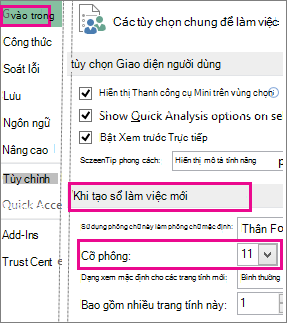
Hoặc bạn có thể nhập vào bất kỳ kích cỡ nào mình muốn, trong khoảng từ 1 đến 409, trong bội số của 0,5, chẳng hạn như 10,5 hoặc 105,5. Bạn cũng có thể chọn kiểu phông chữ mặc định khác.
Lưu ý
Để bắt đầu sử dụng cỡ phông hoặc phông mặc định mới, bạn phải khởi động lại Excel. Phông và cỡ phông mặc định mới sẽ chỉ được dùng trong những sổ làm việc mới được tạo sau khi bạn khởi động lại Excel; Mọi sổ làm việc hiện có không bị ảnh hưởng. Để sử dụng phông và kích cỡ mặc định mới trong sổ làm việc hiện có, hãy di chuyển các trang tính từ một sổ làm việc hiện có sang một sổ làm việc mới.
PowerPoint
Để thay đổi cỡ phông cho tất cả các trang chiếu, hãy thay đổi cỡ phông trên trang chiếu cái. Mỗi bản trình bày PowerPoint đều chứa một bản chiếu cái với bố trí bản chiếu có liên quan.
Lưu ý
Nếu bạn muốn thay đổi chủ đề, bạn nên thực hiện việc đó trước khi thay đổi phông chữ, vì một chủ đề khác có thể sử dụng phông chữ khác nhau.
- Trên tab Xem, bấm vào Bản cái trang chiếu.
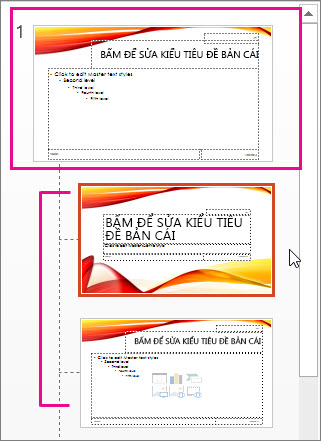
Trong Dạng xem Bản chiếu Cái, bản chiếu cái sẽ xuất hiện ở đầu ngăn hình thu nhỏ cùng bố trí có liên quan ở phía dưới bản chiếu cái. - Bấm vào trang chiếu cái để thay đổi phông chữ trên tất cả các trang chiếu hoặc bấm vào bất kỳ bố trí nào để thay đổi cỡ phông chỉ trên bố trí đó.
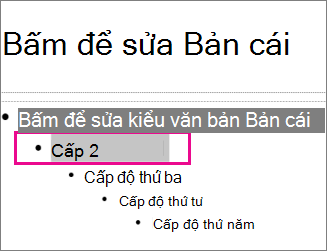
- Trên trang chiếu cái hoặc bố trí, hãy chọn mức văn bản chỗ dành sẵn mà bạn muốn thay đổi cỡ phông.
- Trên tab Nhà , hãy bấm vào cỡ phông mà bạn muốn trong hộp Cỡ Phông .
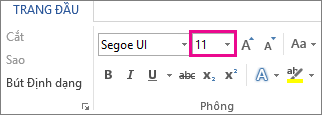
Bạn cũng có thể nhập bội số của ,1 theo bất kỳ kích cỡ nào bạn muốn, chẳng hạn như 10,3 hoặc 105,7.
Dấu đầu dòng sẽ tự động tăng hoặc giảm kích cỡ để phù hợp với những thay đổi về kích cỡ phông chữ.
Mẹo
Bạn có thể xem video về cách thay đổi cỡ phông cho văn bản trên một trang chiếu hoặc thay đổi văn bản trên tất cả các trang chiếu.
Word
Mở một tài liệu trống mới.
Trên tab Trang đầu , trong nhóm Kiểu , bấm vào công cụ khởi động hộp thoại
 .
Hoặc nhấn Ctrl+Alt+Shift+S.Bấm vào
 Nút Quản lý Kiểu (thứ ba từ trái xuống dưới):
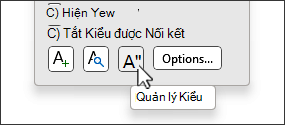
Bấm vào tab Đặt Mặc định và chọn kích cỡ bạn muốn trong hộp Kích cỡ .
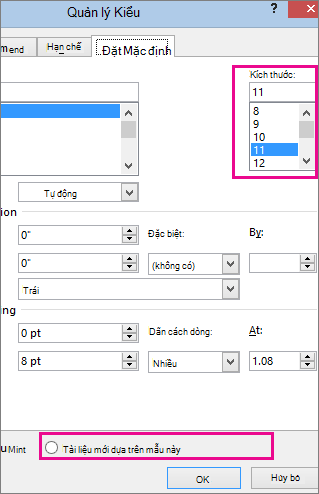
Bạn cũng có thể nhập vào bất kỳ kích cỡ nào mình muốn, trong khoảng từ 1 đến 1638, trong bội số của 0,5, chẳng hạn như 10,5 hoặc 105,5.Bấm vào tùy chọn Tài liệu mới dựa trên mẫu này .
Đóng và mở lại Word. Nếu bạn được nhắc lưu mẫu Thường, hãy nói có.
Mẹo
Bạn cũng có thể thay đổi phông hoặc màu phông mặc định trên tab Đặt Mặc định .
Khi bạn đặt một phông chữ mặc định, mọi tài liệu mới mà bạn mở sẽ dùng các cài đặt phông chữ bạn đã chọn và đặt làm mặc định. Phông chữ mặc định áp dụng cho các tài liệu mới dựa trên mẫu hiện hoạt, thường là Normal.dotm. Bạn có thể tạo các mẫu khác nhau để sử dụng các cài đặt phông chữ mặc định khác nhau.
Thay đổi kích cỡ của văn bản đã chọn
Để thay đổi cỡ phông của văn bản đã chọn trong Excel, PowerPoint hoặc Word trên máy tính:
Chọn văn bản hoặc ô có văn bản bạn muốn thay đổi. Để chọn tất cả văn bản trong tài liệu Word, nhấn Ctrl + A.
Trên tab Nhà , bấm vào cỡ phông trong hộp Cỡ Phông .
Bạn cũng có thể nhập bất kỳ kích cỡ nào bạn muốn, trong phạm vi các giới hạn sau:- Excel: từ 1 đến 409, từ 1 đến 409, trong bội số của 0,5 (chẳng hạn như 10,5 hoặc 105,5)
- PowerPoint: từ 1 đến 3600, trong bội số của 0,1 (chẳng hạn như 10,3 hoặc 105,7)
- Word: từ 1 đến 1638, bằng bội số của 0,5 (chẳng hạn như 10,5 hoặc 105,5)
Mẹo
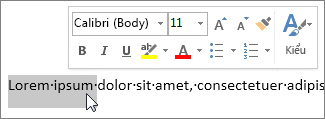
- Khi bạn chọn văn bản, một thanh công cụ mini sẽ xuất hiện gần con trỏ của bạn. Bạn cũng có thể thay đổi kích cỡ văn bản trong thanh công cụ này.
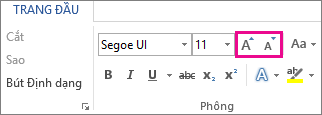
- Bạn cũng có thể bấm vào biểu tượng Tăng Cỡ Phông hoặc Giảm Cỡ Phông (Tăng Cỡ Phông và Thu nhỏ Phông trong một số phiên bản trước đây của các chương trình Office) cho đến khi kích cỡ bạn muốn được hiển thị trong hộp Cỡ Phông .
Xem Thêm
Thay đổi hoặc đặt phông chữ mặc định trong Word
Thay đổi phông chữ ở chân trang trên trang chiếu
Thay đổi chủ đề (Excel và Word)
Định dạng văn bản trong ô (Excel)