

Ở đầu các ứng dụng Microsoft 365 trên Windows, bạn sẽ tìm thấy hộp Tìm kiếm của Microsoft. Công cụ mạnh mẽ này sẽ giúp bạn nhanh chóng tìm thấy nội dung bạn muốn, từ văn bản đến các lệnh để trợ giúp và nhiều hơn nữa. Hãy xem nó có thể làm gì cho bạn.
Mẹo
Nếu bạn là chủ sở hữu doanh nghiệp nhỏ đang tìm kiếm thêm thông tin về cách thiết lập Microsoft 365, hãy truy cập Trợ giúp & tìm hiểu dành cho doanh nghiệp nhỏ.
Bắt đầu nhanh trên web
Chọn hộp Tìm kiếm của Microsoft hoặc nhấn ALT+Q. Thậm chí trước khi bạn nhập bất kỳ nội dung gì,  Tìm kiếm sẽ gọi lại các lệnh được sử dụng gần đây và đề xuất các hành động bạn có thể muốn thực hiện dựa trên hành động bạn có vẻ đang làm. Bạn cũng thấy những người mà bạn thường xuyên cộng tác và các tệp mà bạn đã làm việc gần đây.
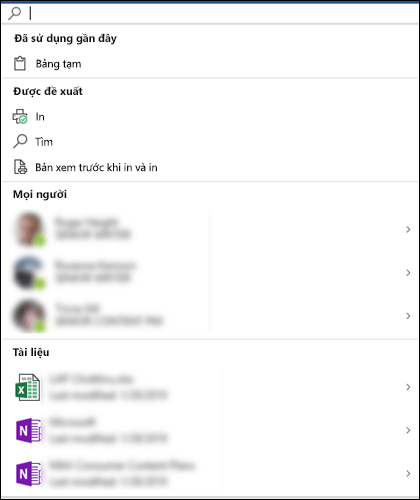
Tìm các bài viết trợ giúp
Nếu bạn cần trợ giúp khi thực hiện một tác vụ, chỉ cần nhập câu hỏi của bạn vào hộp tìm kiếm. Chọn Nhận trợ giúp trong danh sách kết quả và Tìm kiếm của Microsoft sẽ đề xuất các bài viết hỗ trợ liên quan.
Cộng tác với đồng nghiệp
Bạn đang làm việc trên một tệp đang chờ phản hồi từ một đồng nghiệp nhóm? Nhập tên của họ vào hộp Tìm kiếm của Microsoft để xem danh sách các tên phù hợp trong tổ chức của bạn. Chọn người bạn muốn làm việc cùng. Sau đó, bạn có thể dễ dàng chia sẻ tệp với họ hoặc chỉ cần mở thẻ liên hệ của họ để biết thêm thông tin.
Truy nhập các tệp liên quan
Bạn muốn xem hoặc tái sử dụng nội dung từ tài liệu, bản trình bày hoặc sổ làm việc có liên quan? Bắt đầu nhập tên tệp vào hộp Tìm kiếm và danh sách các tệp có khả năng khớp nhất sẽ bắt đầu xuất hiện. Chỉ những tệp bạn có quyền xem mới xuất hiện trong kết quả tìm kiếm. Chọn tệp bất kỳ để xem hoặc sao chép nội dung của tệp đó để sử dụng trong công việc hiện tại của bạn.
Ngoài ra, nếu bạn không tìm thấy tệp mà mình đang tìm kiếm, hãy chọn Thêm kết quả tìm kiếm và xem thêm các tệp phù hợp trên tab Files của ngăn Tìm kiếm.
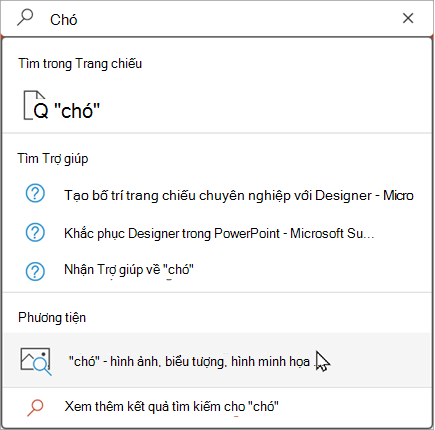
Giống như với tính năng tìm kiếm nhanh, chỉ những tệp bạn có quyền xem mới xuất hiện trong các kết quả này.
Mẹo
Nếu tệp mà bạn đang tìm kiếm thực sự là một ảnh từ web, hãy chọn tab Phương tiện để xem bộ sưu tập các ảnh khớp với truy vấn của bạn. Theo mặc định, kết quả chỉ được lọc để chỉ những ảnh có giấy phép Creative Commons.
Định nghĩa từ trực tiếp
Bạn đang tìm kiếm một định nghĩa nhanh? Nhập từ đó vào hộp Tìm kiếm của Microsoft, chọn từ kết quả Định nghĩa và Bing sẽ mở pa-nen Tìm kiếm để cho bạn biết từ đó nghĩa là gì.
Đổi kích cỡ hộp tìm kiếm
Nếu hộp Tìm kiếm của Microsoft chiếm quá nhiều dung lượng, bạn có thể thu gọn hộp xuống chỉ còn biểu tượng kính lúp. Trên tab Tệp , chọn Tùy chọn và chọn Thu gọn hộp Tìm kiếm của Microsoft theo mặc định.
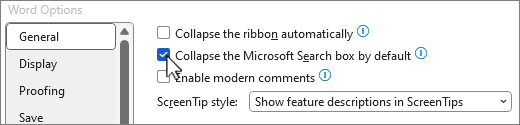
Khi Hộp tìm kiếm được thu gọn, bạn vẫn có thể truy nhập nó bằng cách chọn Tìm kiếm ở bên phải thanh tiêu đề hoặc bằng cách nhấn ALT+Q.