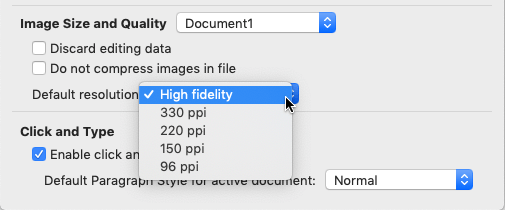
Bắt đầu từ Office 2016, Word, Excel và PowerPoint có tùy chọn độ phân giải hình ảnh độ trung thực cao cho phép bạn chèn ảnh vào tài liệu với độ nén tối thiểu để kết xuất tối ưu trên màn hình có độ phân giải cao.
Nếu bạn nhận thấy chất lượng hình ảnh giảm hoặc điểm ảnh khi chèn ảnh, bạn có thể muốn thay đổi độ phân giải mặc định cho tài liệu của mình thành độ trung thực cao. Việc chọn độ phân giải độ trung thực cao đảm bảo rằng ảnh không bị nén trừ khi chúng vượt quá kích cỡ bức vẽ tài liệu, áp dụng mức nén tối thiểu nếu cần thiết và tỷ lệ khung ảnh gốc được duy trì.
Trong PowerPoint 2016 và các phiên bản mới hơn, độ phân giải hình ảnh mặc định đã được đặt thành độ trung thực cao.
Để thay đổi độ phân giải mặc định thành độ trung thực cao trong Word hoặc Excel:
- Bấm Tùychọn>Tệp>Nâng cao.
- Trong Kích cỡ và Chất lượng Hình ảnh, chọn Độ trung thực cao trong danh sách Độ phân giải mặc định .