

Trong Microsoft 365 và Office 2019, PowerPoint, Excel và Word cho phép bạn chuyển đổi các bản vẽ bằng tay của mình thành hình dạng tiêu chuẩn chỉ bằng một nút bấm. Bạn có thể nhanh chóng vẽ lưu đồ và sơ đồ, kết hợp tính dễ vẽ của các hình với sự đồng nhất của đồ họa Microsoft 365.
Bạn đang sử dụng ứng dụng nào?
Word, Excel
Chuyển đổi các hình vẽ bằng tay của bạn thành hình
- Trên tab Vẽ , hãy chọn Viết tay sang Hình dạng. (Bạn phải bật chế độ này trước khi vẽ hình.)
- Vẽ hình dạng bạn chọn. Nó tự động chuyển đổi thành hình đồ họa Office tương đương.
Hình bạn tạo có cùng màu với màu mực bạn đã chọn. Sau khi tạo hình, bạn có thể chỉnh sửa màu tô, độ trong suốt và kiểu bằng cách sử dụng tab Định dạng . - Để tiếp tục viết tay nhưng dừng chuyển đổi tự động các bản vẽ thành hình dạng, hãy chọn Viết tay sang Hình dạng một lần nữa.
Hình viết tay có thể được chuyển đổi thành hình Office
| Hình vẽ bằng tay | Hình dạng tương ứng |
|---|---|
Hình chữ nhật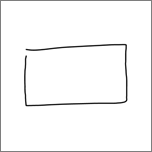
|
Hình chữ nhật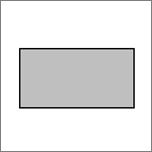
|
Hình vuông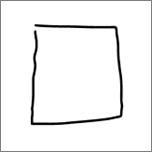
|
Hình vuông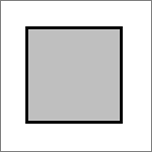
|
Hình thoi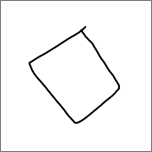
|
Hình thoi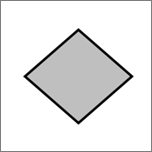
|
Hình bình hành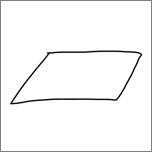
|
Hình bình hành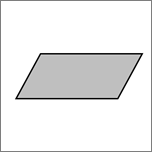
|
Hình thang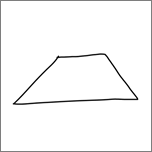
|
Hình thang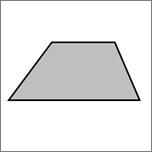
|
Hình tứ giác không đều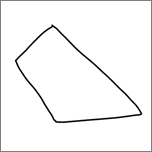
|
Hình tứ giác không đều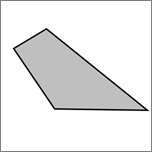
|
Hình ngũ giác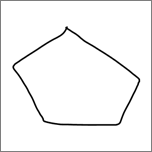
|
Hình ngũ giác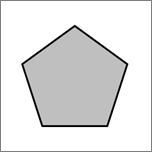
|
Hình lục giác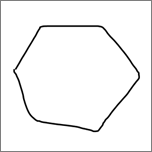
|
Hình lục giác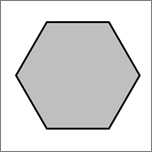
|
Hình elip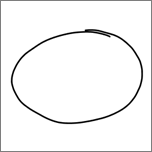
|
Hình elip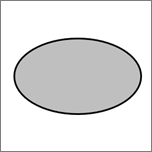
|
Đường tròn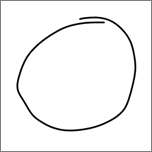
|
Đường tròn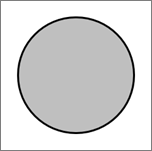
|
Mũi tên một đầu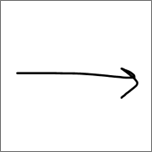
|
Mũi tên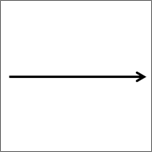
|
Mũi tên hai đầu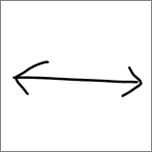
|
Mũi tên đôi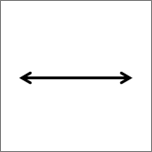
|
Đường nối giữa hai hình dạng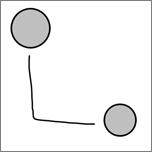
|
Đường kết nối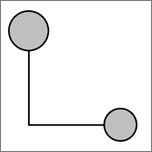
|
Hình tam giác vuông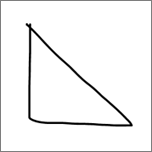
|
Hình tam giác vuông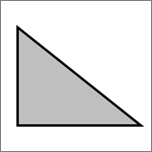
|
Hình tam giác đều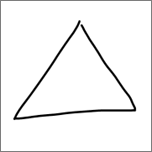
|
Hình tam giác đều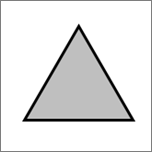
|
Hình tam giác cân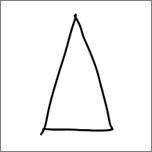
|
Hình tam giác cân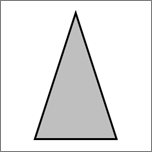
|
Hình tam giác không đều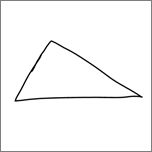
|
Hình tam giác không đều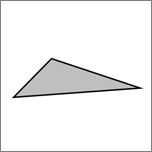
|
Mũi tên Lập khối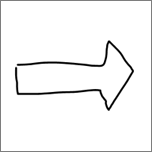
|
Mũi tên Lập khối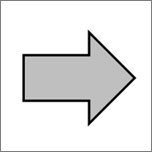
|
PowerPoint
Tính năng này hoạt động khác trong PowerPoint. Xem Chuyển đổi viết tay thành hình dạng hoặc văn bản trong PowerPoint cho Microsoft 365.