Đối với một hình ảnh trong tệp Microsoft 365, bạn có thể xóa các phần của ảnh mà bạn không muốn đưa vào.
Như được mô tả bên dưới, bạn sẽ bắt đầu với tính năng xóa nền tự động. Sau đó, bạn dùng cách thủ công chỉ ra các vùng ảnh bạn muốn giữ lại và loại bỏ.
Đối với các tệp đồ họa véc-tơ — như Đồ họa Véc tơ Có thể thay đổi quy mô (SVG), Đồ họa Adobe Illustrator (AI), Định dạng Siêu tệp Windows (WMF) và Tệp vẽ Vector (DRW) — không thể loại bỏ nền như thế này, vì vậy trong những trường hợp đó, tùy chọn Xóa Nền sẽ bị mờ đi.

Ảnh gốc
 Cùng một ảnh sau khi đã loại bỏ một số phần
Chọn ảnh bạn muốn loại bỏ nền.
Trên thanh công cụ, chọn Định dạng> Ảnh, Loại bỏ Nền hoặc Định dạng Loại>bỏ Nền.

Nếu bạn không thấy Loại bỏ Nền, hãy đảm bảo bạn đã chọn một ảnh. Bạn có thể phải bấm đúp vào ảnh để chọn, rồi mở tab Định dạng ảnh .
Vùng nền mặc định sẽ có màu đỏ tươi để đánh dấu vùng đó cần loại bỏ, trong khi mặt trước sẽ giữ nguyên màu tự nhiên.
Tiếp theo, trên thanh công cụ, chuyển đến tính năng Loại bỏ nền và thực hiện một hoặc cả hai thao tác sau:
Nếu các phần ảnh bạn muốn giữ có màu đỏ tươi (được đánh dấu để loại bỏ), hãy chọn Đánh dấu Vùng cần Giữ rồi sử dụng bút chì vẽ dạng tự do  nhằm đánh dấu các vùng trên ảnh bạn muốn giữ lại.
Đối với các phần ảnh bạn muốn loại bỏ chưa phải màu đỏ tươi, hãy chọn Đánh dấu Vùng cần Loại bỏ, sau đó sử dụng bút chì vẽ để đánh dấu những vùng đó.
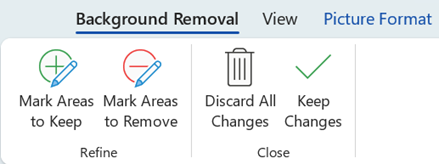
Khi bạn thực hiện xong, hãy chọn Giữ thay đổi.
Các khu vực màu đỏ tươi của hình ảnh sẽ bị loại bỏ, để lại nền trong suốt.
Nếu bạn muốn lưu hình ảnh trong một tệp riêng để sử dụng sau này, hãy bấm chuột phải vào hình ảnh và chọn Lưu dưới dạng ảnh, rồi lưu tệp trên thiết bị của bạn.
Xem Thêm
Che một phần ảnh
Chọn ảnh bạn muốn loại bỏ nền.
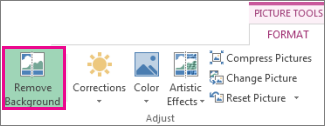
Bên dưới Công cụ Ảnh, trên tab Định dạng , trong nhóm Điều chỉnh , chọn Loại bỏ Nền.
Bấm một trong các núm điều khiển trên các đường chấm chấm rồi kéo đường kẻ để nó bao gồm phần ảnh bạn muốn giữ và loại trừ hầu hết những phần bạn muốn xóa.
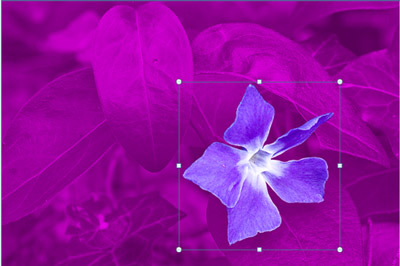
Đôi khi bạn có thể đạt được kết quả mong muốn mà không cần phải làm gì thêm bằng cách thử nghiệm vị trí và kích thước của các đường chấm chấm.
Mẹo
Để hoàn tác các vùng được đánh dấu, hãy chọn Xóa Đánh dấu , rồi chọn dòng.
Tiếp theo, trên thanh công cụ, chuyển đến tính năng Loại bỏ nền và thực hiện một hoặc cả hai thao tác sau:
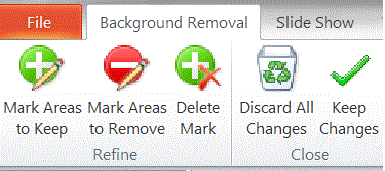
- Nếu các phần ảnh bạn muốn giữ lại có màu đỏ tươi (được đánh dấu để loại bỏ), hãy chọn Đánh dấu Vùng cần Giữ rồi sử dụng bút chì vẽ nhằm đánh dấu các vùng trên ảnh bạn muốn giữ lại.
- Đối với các phần ảnh bạn muốn loại bỏ chưa phải màu đỏ tươi, hãy chọn Đánh dấu Vùng cần Loại bỏ, sau đó sử dụng bút chì vẽ để đánh dấu những vùng cần loại bỏ.
Khi bạn thực hiện xong, hãy chọn Giữ thay đổi.
Các khu vực màu đỏ tươi của hình ảnh sẽ bị loại bỏ, để lại nền trong suốt.
Nếu bạn muốn lưu hình ảnh trong một tệp riêng để sử dụng sau này, hãy bấm chuột phải vào hình ảnh và chọn Lưu dưới dạng ảnh, rồi lưu tệp trên thiết bị của bạn.
Xem Thêm
Che một phần ảnh
- Chọn ảnh.
Chọn tab Định dạng ảnh của dải băng, sau đó chọn Loại bỏ nền.
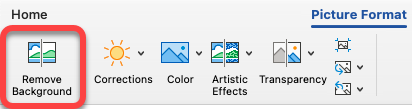
Nếu bạn không thấy tab Loại bỏ Nền hoặc Định dạng ảnh , hãy đảm bảo bạn đã chọn ảnh. Bạn có thể phải bấm đúp vào ảnh để chọn, rồi mở tab Định dạng ảnh .
Vùng nền mặc định có màu đỏ tươi để đánh dấu vùng đó cần loại bỏ, trong khi mặt trước vẫn giữ nguyên màu tự nhiên.
Tiếp theo, trên thanh công cụ, chuyển đến tính năng Loại bỏ nền và thực hiện một hoặc cả hai thao tác sau:
Nếu các phần ảnh bạn muốn giữ lại có màu đỏ tươi (được đánh dấu để loại bỏ), hãy chọn Đánh dấu Vùng cần Giữ rồi sử dụng bút chì vẽ nhằm đánh dấu các vùng trên ảnh bạn muốn giữ lại.
Đối với các phần ảnh bạn muốn loại bỏ chưa phải màu đỏ tươi, hãy chọn Đánh dấu Vùng cần Loại bỏ, sau đó sử dụng bút chì vẽ để đánh dấu những vùng cần loại bỏ.
Khi bạn thực hiện xong, hãy chọn Giữ thay đổi.
Các khu vực màu đỏ tươi của hình ảnh sẽ bị loại bỏ, để lại nền trong suốt.
Nếu bạn muốn lưu hình ảnh trong một tệp riêng để sử dụng sau này, hãy bấm chuột phải vào hình ảnh và chọn Lưu dưới dạng ảnh, rồi lưu tệp trên thiết bị của bạn.
