Tính năng Chèn Chú thích trong Word giúp bạn dễ dàng thêm chú thích một cách có hệ thống vào ảnh trong tài liệu.
Trong các ứng dụng Microsoft 365 khác, chẳng hạn như PowerPoint, bạn thêm thủ công một hộp văn bản gần hình ảnh, rồi nhóm hộp văn bản và hình ảnh đó. Xem hướng dẫn bên dưới. Nếu bạn có nhiều ảnh trong một chuỗi, bạn phải đánh số thủ công cho chúng.
Word
- Bấm vào ảnh bạn muốn thêm chú thích.
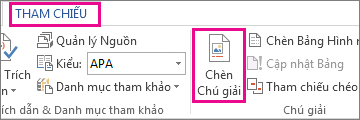
- Bấm Tham chiếu>, Chèn Chú thích.
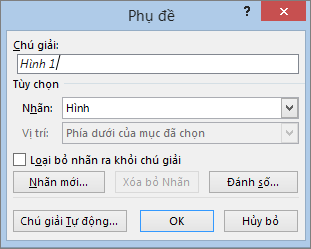
- Để sử dụng nhãn mặc định (Hình), nhập chú thích vào hộp Chú thích .
Mẹo
Bạn cũng có thể tạo nhãn chú thích mặc định của riêng mình bằng cách bấm Nhãn Mới, rồi thêm chú thích vào hộp Nhãn . Word sẽ tự động đánh số các nhãn mới cho bạn.
Các ứng dụng Microsoft 365 khác
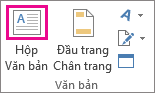
- Sử dụng Chèn>Hộp Văn bản để vẽ một hộp gần ảnh. (Xem thêm hộp văn bản để biết thêm chi tiết.)
- Bấm vào bên trong hộp văn bản và nhập văn bản bạn muốn sử dụng cho chú thích.
- Chọn văn bản. Trên tab Trang đầu , hãy sử dụng các tùy chọn Phông chữ để tạo kiểu cho chú thích theo ý bạn.
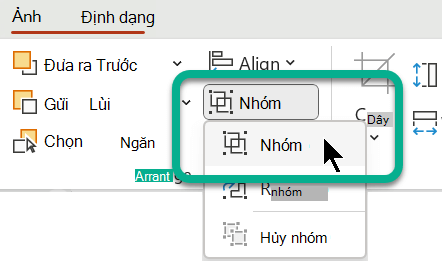
- Sử dụng Ctrl+bấm để chọn ảnh và hộp văn bản, rồi trên tab Định dạng Ảnh, trong nhóm Sắp xếp, chọnNhóm Nhóm>.