
Bạn có thể thay đổi vị trí của hộp văn bản (và văn bản bên trong hộp), hình, WordArt hay ảnh bằng cách xoay hoặc lật.
Nếu bạn đang làm việc trong email, hãy xem Xoay ảnh trong Outlook.
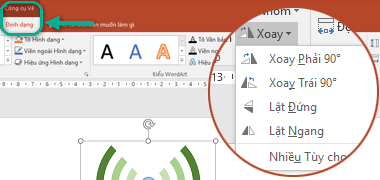
Chọn đầu đề bên dưới để mở và xem hướng dẫn chi tiết.
Xoay bất cứ góc nào
Bấm vào đối tượng bạn muốn xoay.
Hãy bấm điểm điều khiển xoay ở phía trên của đối tượng rồi kéo theo hướng mà bạn muốn.
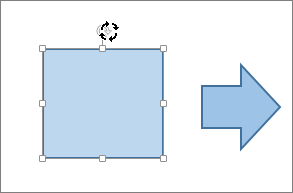
- Để giới hạn góc xoay tăng 15 độ, hãy nhấn và giữ Shift trong khi kéo núm điều khiển xoay.
- Khi bạn xoay nhiều hình, từng hình sẽ xoay quanh điểm trung tâm của riêng hình đó thay vì xoay theo nhóm.
Xoay góc chính xác theo độ
- Bấm vào đối tượng bạn muốn xoay.
- Bên dưới Công cụ Vẽ (hoặc Công cụ Ảnh nếu bạn đang xoay ảnh), trên tab Định dạng, trong nhóm Sắp xếp, bấm vào Xoay, rồi bấm vào Xem thêm Tùy chọn Xoay.
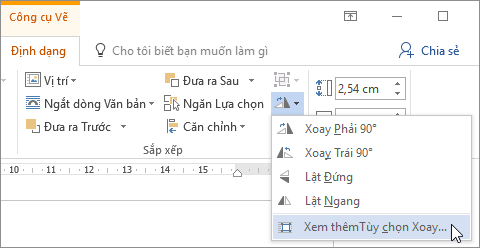
- Trong ngăn hoặc hộp thoại mở ra, nhập độ lớn góc bạn muốn xoay đối tượng trong hộp Xoay. Bạn cũng có thể sử dụng các mũi tên để xoay đối tượng đến đúng vị trí mong muốn.
Nếu bạn không thấy các tab Định dạng của Công cụ vẽ hay Công cụ ảnh, hãy đảm bảo bạn đã chọn một hộp văn bản, hình hay WordArt. Có thể bạn phải bấm đúp vào đối tượng để mở tab Định dạng.
Xoay 90 độ
Bấm vào đối tượng bạn muốn xoay.
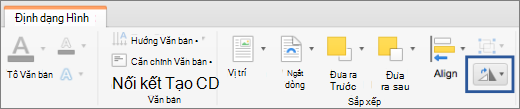
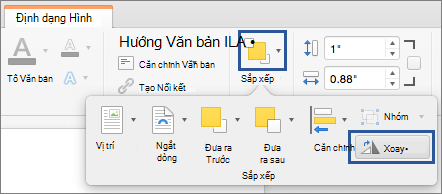
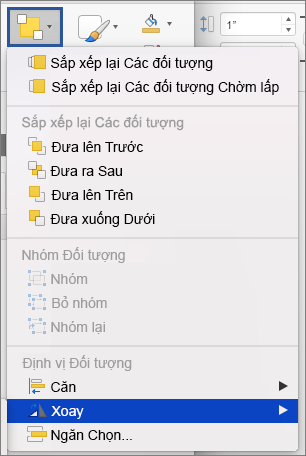
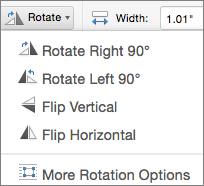
Bên dưới Công cụ Vẽ (hoặc Công cụ Ảnh nếu bạn đang xoay ảnh), trên tab Định dạng, trong nhóm Sắp xếp, bấm vào Xoay, sau đó:
- Để xoay đối tượng 90 độ sang bên phải, hãy bấm Xoay Phải 90°.
- Để xoay đối tượng 90 độ sang bên trái, hãy bấm Xoay Trái 90°.
Nếu bạn không thấy các tab Định dạng Công cụ Vẽ hay Công cụ Ảnh, hãy đảm bảo bạn đã chọn một hộp văn bản, hình, WordArt hay ảnh. Có thể bạn phải bấm đúp vào đối tượng để mở tab Định dạng.
Lật đối tượng
Bạn có thể tạo hiệu ứng ảnh phản chiếu hoặc lật đối tượng (đảo đối tượng) bằng các công cụ Lật.
Bấm vào đối tượng bạn muốn xoay.
Bên dưới Công cụ Vẽ (hoặc Công cụ Ảnh nếu bạn đang xoay ảnh), trên tab Định dạng, trong nhóm Sắp xếp, bấm vào Xoay, sau đó:
- Để lộn ngược một đối tượng, hãy bấm vào Lật Dọc.
- Để tạo hình ảnh phản chiếu của đối tượng, hãy bấm vào Lật Ngang.
Nếu bạn không thấy các tab Định dạng Công cụ Vẽ hay Công cụ Ảnh, hãy đảm bảo bạn đã chọn một hộp văn bản, hình, WordArt hay ảnh. Có thể bạn phải bấm đúp vào đối tượng để mở tab Định dạng.
Đảo ngược văn bản trong đối tượng đã lật
Mẹo
Nếu bạn chỉ muốn tạo hình ảnh phản chiếu của văn bản trong tài liệu, hãy xem mục Đảo ngược văn bản hoặc tạo hình ảnh phản chiếu.
Khi bạn xoay đối tượng, toàn bộ văn bản trong đối tượng đó sẽ xoay theo. Tuy nhiên, công cụ xoay sẽ không tự động lật văn bản trong đối tượng đã lật. Bạn có thể thực hiện như sau trong Outlook, Excel và PowerPoint để đảo ngược văn bản cùng với đối tượng chứa văn bản đó.
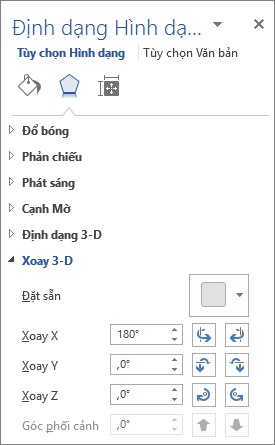
Chọn rồi bấm chuột phải vào đối tượng bạn muốn đảo ngược, rồi bấm vào Định dạng Hình.
Trong ngăn Định dạng Hình, bên dưới Tùy chọn Hình, hãy bấm vào Hiệu ứng.
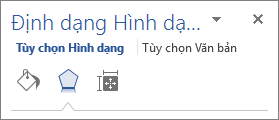
Bên dưới Xoay 3-D, ở một trong các hộp Xoay (X, Y hoặc Z, tùy thuộc vào cách bạn muốn xoay văn bản), nhập 180.
Lưu ý
- Việc thay đổi góc độ xoay có thể sẽ ảnh hưởng đến màu tô của đối tượng. Bạn có thể điều chỉnh màu tô trong ngăn Định dạng Hình dạng trên tab Tô & Đường kẻ
 đường.
 - Khi bạn bấm vào đối tượng để chỉnh sửa văn bản, văn bản sẽ tạm thời hoàn nguyên về hình thức ban đầu trong khi bạn chỉnh sửa. Văn bản sẽ lại đảo ngược khi bạn hoàn thành chỉnh sửa văn bản và bấm ra bên ngoài đối tượng.
- Việc thay đổi góc độ xoay có thể sẽ ảnh hưởng đến màu tô của đối tượng. Bạn có thể điều chỉnh màu tô trong ngăn Định dạng Hình dạng trên tab Tô & Đường kẻ
Đảo ngược văn bản
Xem bài viết Đảo ngược hoặc phản chiếu văn bản.
Xoay bảng hoặc đồ họa SmartArt
Sao chép bảng hoặc đồ họa SmartArt, dán dưới dạng ảnh, rồi xoay ảnh đó.
Xem thêm
Ngắt dòng văn bản quanh hình tròn hoặc hình khác
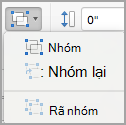
Tạo nhóm hoặc hủy nhóm cho hình, ảnh hoặc các đối tượng khác