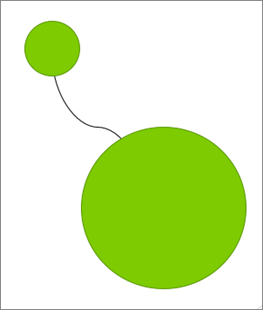
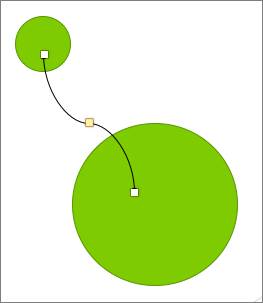
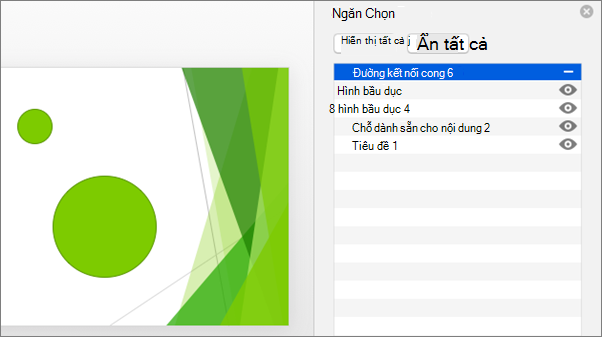
Chọn đối tượng, hình dạng, ảnh hoặc hộp văn bản để thay đổi hoặc di chuyển. Núm điều khiển đổi cỡ cho biết một hình dạng hoặc đối tượng đã được chọn.
Bạn đang sử dụng ứng dụng Office nào?
Excel
Bấm vào đối tượng để chọn đối tượng đó. Nếu thao tác đó không chọn được đối tượng, thì trên tab Trang chủ, trong nhóm Sửa, hãy bấm Tìm & Chọn rồi thực hiện một trong các thao tác sau đây:
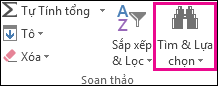
- Để chọn các đối tượng ẩn, xếp chồng hoặc ở phía sau văn bản, hãy bấm vào Chọn Đối tượng rồi vẽ một hộp bên trên đối tượng.
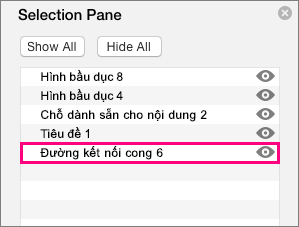
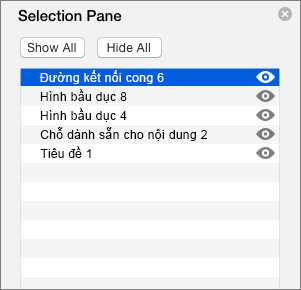
- Để mở ngăn tác vụ nơi bạn có thể chọn, chọn nhiều, hiện, ẩn hoặc thay đổi thứ tự của đối tượng, hãy bấm vào Ngăn Chọn, rồi bấm vào tùy chọn bạn muốn.
Mẹo chọn hình dạng và đối tượng
| Để thực hiện điều này | Thực hiện như sau |
|---|---|
| Chọn nhiều đối tượng. | Nhấn giữ Shift hoặc Ctrl trong khi bạn bấm vào các đối tượng. |
| Chọn đối tượng nằm bên dưới các đối tượng khác và xoay vòng về phía trước qua một loạt đối tượng xếp chồng. | Chọn đối tượng ở trên cùng, rồi nhấn Tab. |
| Chọn đối tượng nằm bên dưới các đối tượng khác và xoay vòng về phía sau qua một loạt đối tượng xếp chồng. | Chọn đối tượng ở trên cùng, rồi nhấn Shift+Tab. |
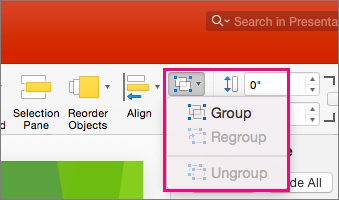
| Chọn đối tượng là một phần của nhóm. | Chọn nhóm, rồi thực hiện một trong các thao tác sau đây:
|
| Hủy chọn mỗi lần một đối tượng. | Nhấn giữ Shift hoặc Ctrl trong khi bấm vào từng đối tượng. |
Xem Thêm
Tạo nhóm hoặc hủy nhóm cho hình, ảnh hoặc các đối tượng khác
PowerPoint
Bấm vào đối tượng để chọn đối tượng đó. Nếu thao tác đó không chọn được đối tượng, thì trên tab Trang chủ, trong nhóm Sửa, hãy bấm Chọn và thực hiện một trong các thao tác sau đây:

- Để chọn tất cả các đối tượng và chỗ dành sẵn trên trang chiếu, hãy bấm Chọn Tất cả.
- Để chọn các đối tượng ẩn, xếp chồng hoặc ở phía sau văn bản, hãy bấm vào Chọn Đối tượng rồi vẽ một hộp bên trên đối tượng.
- Để mở ngăn chọn nơi bạn có thể chọn, chọn nhiều, hiện, ẩn hoặc thay đổi thứ tự của các đối tượng, hãy bấm vào Ngăn Chọn rồi bấm vào tùy chọn bạn muốn.
Mẹo chọn hình dạng và đối tượng
| Để thực hiện điều này | Thực hiện như sau |
|---|---|
| Chọn nhiều đối tượng. | Nhấn giữ Shift hoặc Ctrl trong khi bạn bấm vào các đối tượng. |
| Chọn đối tượng nằm bên dưới các đối tượng khác và xoay vòng về phía trước qua một loạt đối tượng xếp chồng. | Chọn đối tượng ở trên cùng, rồi nhấn Tab. |
| Chọn đối tượng nằm bên dưới các đối tượng khác và xoay vòng về phía sau qua một loạt đối tượng xếp chồng. | Chọn đối tượng ở trên cùng, rồi nhấn Shift+Tab. |
| Chọn đối tượng là một phần của nhóm. | Chọn nhóm, rồi thực hiện một trong các thao tác sau đây:
|
| Hủy chọn mỗi lần một đối tượng. | Nhấn giữ Shift hoặc Ctrl trong khi bấm vào từng đối tượng. |
Xem Thêm
Tạo nhóm hoặc hủy nhóm cho hình, ảnh hoặc các đối tượng khác