
Việc tắt nén ảnh sẽ giúp cải thiện chất lượng ảnh nhưng ảnh không nén có thể dẫn đến kích cỡ tệp rất lớn.
Lưu ý
Các bước để tắt tính năng nén ảnh sẽ khác nhau trong Outlook. Để tắt nén cho ảnh bạn đã thêm vào thư, hãy xem hướng dẫn Outlook bên dưới.
Tắt nén trong Word, PowerPoint hoặc Excel
Bấm vàoTùy chọntệp>.
Trong hộp Tùy chọn , bấm Nâng cao.
Trong danh sách với Kích cỡ và Chất lượng Hình ảnh, thực hiện một trong các thao tác sau. (Ví dụ này hiển thị các tùy chọn trong Word.)
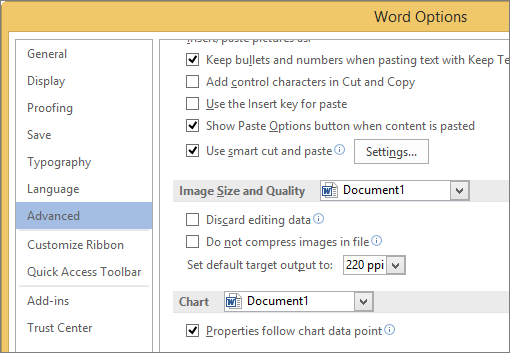
- Bỏ qua danh sách thả xuống để chọn tài liệu hiện tại của bạn theo mặc định.
- Bấm vào mũi tên danh sách và chọn tệp mà bạn muốn tắt nén ảnh.
- Chọn Tất cả Tài liệu Mới (chỉ áp dụng cho Word) để tắt nén ảnh trên mọi tài liệu trong tương lai.
Bên dưới Kích cỡ và Chất lượng Hình ảnh, hãy chọn hộp kiểm Không nén hình ảnh trong tệp . Cài đặt này chỉ áp dụng cho tài liệu bạn đã chọn trong danh sách Kích cỡ và Chất lượng Hình ảnh , trừ khi bạn cũng chọn Tất cả Tài liệu Mới.
Để nén một ảnh riêng lẻ hoặc đặt các tùy chọn chất lượng hoặc độ phân giải ảnh khác, hãy xem mục Giảm kích cỡ tệp cho ảnh.
Tắt nén trong Outlook
Tùy chọn tắt nén ảnh trong Outlook chỉ sẵn dùng sau khi bạn đã thêm ảnh vào thư email dưới dạng tệp đính kèm.
- Trong thư email bạn đã đính kèm ảnh, bấm ThôngtinTệp>.
- Bên dưới Phần Tệp đính kèm Hình ảnh ở trên cùng, chọn Không đổi kích cỡ hình ảnh.