

Quan trọng
Office 2010 không còn được hỗ trợ. Nâng cấp lên Microsoft 365 để làm việc từ bất kỳ thiết bị nào và tiếp tục nhận được hỗ trợ.
Khi cài đặt Office 2010, bạn sẽ được nhắc nhập khóa sản phẩm 25 ký tự trông giống thế này:
XXXXX-XXXXX-XXXXX-XXXXX-XXXXX
Cách tìm khóa sản phẩm
Cách tìm khóa sản phẩm phụ thuộc vào cách bạn có được Office. Hãy chọn cách bạn có được Office trong các tùy chọn dưới đây.
Tôi đã tải xuống Office từ một cửa hàng trực tuyến
Nếu bạn đã mua và tải xuống Office từ một cửa hàng trực tuyến, khóa sản phẩm sẽ nằm trong hóa đơn bằng email của bạn.
Hãy thử các bước sau để tìm email xác nhận này:
- Kiểm tra các thư mục spam, thư hàng loạt hay thư rác để tìm email.
- Thử tìm kiếm từ "Microsoft" hoặc tên công ty mà bạn mua Office trong email của bạn.
- Nếu bạn có nhiều tài khoản email, hãy kiểm tra tài khoản email mà bạn cung cấp khi mua trực tuyến Office 2010.
Nếu không tìm thấy hóa đơn bằng email, bạn có thể truy xuất thông tin có trong email bằng cách sử dụng liên kết Lịch sử Đơn hàng của cửa hàng mà bạn đã mua Office:
Dưới đây là cách xem khóa sản phẩm của bạn nếu bạn đã mua Office từ Digital River:
- Truy cập trang thông tin tải xuống Digital River.
- Chọn Tìm khóa sản phẩm của tôi và nhập thông tin được yêu cầu để tải xuống phần mềm hoặc lấy khóa sản phẩm của bạn.
Sau đây là cách xem khóa sản phẩm của bạn trong Microsoft Store:
- Đi tới www.microsoftstore.com. Ở góc phía trên bên phải, chọn Đăng nhập, rồi nhập ID người dùng và mật khẩu bạn đã sử dụng để mua Office.
- Sau khi đăng nhập, chọn tên của bạn ở góc trên bên phải, rồi chọn Lịch sử đơn hàng.
- Tìm kiếm Office mua một lần hoặc ứng dụng Office riêng lẻ, rồi chọn Cài đặt Office để xem mã bản quyền sản phẩm của bạn (tác vụ này không thực sự cài đặt Office). Lưu ý rằng khóa sản phẩm này sẽ không khớp với khóa sản phẩm hiển thị trong Tài khoản Office của Tôi. Điều này là bình thường.
Office được cung cấp trong hộp (có hoặc không có đĩa DVD)
Nếu Office được cung cấp trong hộp, thẻ hoặc đĩa, hãy tìm khóa sản phẩm trên thẻ hoặc bao bì đi kèm với Office.
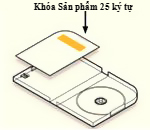
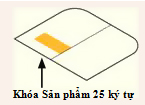
Nếu khóa sản phẩm không có ở đó, hãy đọc hướng dẫn trên bao bì. Bạn có thể được chuyển hướng đến Office.com/getkey để lấy khóa sản phẩm.
Office được cung cấp trên thẻ khóa sản phẩm kèm theo mã PIN
Bạn không còn có thể quy đổi mã PIN gồm chữ cái và số dài 27 ký tự được ghi trên thẻ khóa sản phẩm để lấy khóa sản phẩm của mình.
Bạn cần khóa sản phẩm này để cài đặt Office 2010. Nếu bạn chưa bao giờ quy đổi mã PIN gồm chữ và số và không có khóa sản phẩm, bạn sẽ không thể hoàn tất quá trình cài đặt và kích hoạt. Nếu bạn có khóa và cần trợ giúp cài đặt, hãy xem Cài đặt Office 2010 và Kích hoạt Office 2010.
Office đã được cài đặt sẵn trên máy tính của tôi
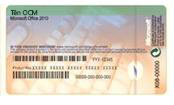
Nếu Office được cung cấp kèm theo PC, máy Mac, Máy tính xách tay hoặc máy tính bảng, hãy tìm khóa sản phẩm trên Chứng chỉ Xác thực đi kèm với máy tính.
Mẹo
Bạn có thể có một chứng chỉ xác thực cho Windows và một chứng chỉ khác cho Office. Vui lòng đảm bảo rằng bạn đang sử dụng đúng chứng chỉ xác thực để lấy khóa sản phẩm Office 2010.
Chứng chỉ xác thực cho Office 2010 sẽ có từ "Microsoft Office 2010" trên đó.
Tôi bị mất khóa sản phẩm
Bung rộng mục dưới đây để tìm hiểu cách thay thế khóa sản phẩm Office 2010 bị mất.
Khóa sản phẩm của tôi bị mất hoặc bị hỏng. Làm thế nào để tôi thay khóa?
Nếu bạn bị mất khóa sản phẩm nhưng có bằng chứng mua hàng hợp lệ, hãy xem mục Liên hệ với bộ phận hỗ trợ về khóa sản phẩm ở cuối trang này. Bộ phận hỗ trợ của Microsoft có thể thay thế khóa sản phẩm cho bạn hoặc cung cấp các tùy chọn khác.
Tôi bị mất khóa sản phẩm. Làm thế nào để tôi nâng cấp Office?
Nếu bạn tin rằng khóa sản phẩm đã bị mất, bị đánh cắp hoặc bị đặt sai chỗ và bạn chỉ đang muốn mua một phiên bản Office mới hơn thì bạn có thể đi tới mục Mua Office để xem các tùy chọn mua. Hoặc nếu bạn muốn tìm hiểu thêm về phiên bản Office mới nhất trước, hãy xem Có gì khác biệt giữa Office 365 và Office 2016? và Tại sao bạn nên nâng cấp lên Office 2016.
Thông tin bổ sung và khắc phục sự cố
Bung rộng mục bên dưới để tìm thông tin về khóa sản phẩm cho các phiên bản khác, trợ giúp khắc phục sự cố và thông tin hữu ích khác.
Tôi muốn kích hoạt Office 2010
Nếu bạn đang gặp sự cố kích hoạt khóa sản phẩm Office 2010, hãy đi đến mục Kích hoạt Office 2010.
Khóa sản phẩm Office 2010 của tôi không hoạt động
Có một vài lý do tại sao bạn có thể gặp lỗi sau khi nhập khóa sản phẩm. Ví dụ: khóa sản phẩm có thể bị nhập sai hoặc có thể đã sử dụng nhầm khóa sản phẩm cho các sản phẩm khác.
Bạn có đang nhập khóa sản phẩm cho sản phẩm Microsoft khác hay không?
Hầu hết các sản phẩm Microsoft đều sử dụng khóa sản phẩm 25 ký tự. Nếu bạn sở hữu nhiều sản phẩm Microsoft thì bạn rất dễ nhầm khóa sản phẩm cũng như sử dụng sai khóa. Sau đây là một số sự cố thường gặp có thể xảy ra:
-
Dùng khóa sản phẩm trên nhãn dán trên PC
Các khóa sản phẩm này thường dành cho Microsoft Windows. Hãy xem nhãn dán để biết tên sản phẩm nhằm đảm bảo đây là khóa cho sản phẩm Office mà bạn đang cố gắng cài đặt. -
Dùng khóa sản phẩm từ một phiên bản trước của Office
Khóa sản phẩm Office không thể trao đổi lẫn nhau giữa các phiên bản Office. Ví dụ, bạn không thể dùng khóa sản phẩm Microsoft Office Home and Student 2007 nếu bạn đang tìm cách cài đặt Microsoft Office Home and Student 2010. -
Dùng khóa sản phẩm của một chương trình riêng lẻ để cài đặt bộ sản phẩm
Khóa sản phẩm Office không thể trao đổi lẫn nhau giữa bộ sản phẩm Office và các chương trình riêng lẻ. Ví dụ, bạn không thể dùng khóa sản phẩm Microsoft Word để cài đặt Microsoft Office Home and Student. -
Dùng khóa sản phẩm được cung cấp bởi trường học hoặc công ty
Các trường học và công ty thường mua một loại giấy phép Office khác. Các khóa sản phẩm họ cung cấp cho sinh viên, giáo viên và nhân viên thường được biết đến là khóa cấp phép số lượng lớn. Bạn không thể dùng những khóa này cho các phiên bản Office bán lẻ như Home and Student, Home and Business hoặc Professional.
Bạn có nhập sai khóa sản phẩm không?
Việc đọc khóa sản phẩm trên nhãn có thể khó khăn. Các chữ cái và số nhìn có thể giống nhau.
Để tránh nhập nhầm, đây là danh sách các ký tự thường bị nhập sai:
- Chữ B và số 8.
- Chữ G và số 6.
- Chữ O và số 0.
- Chữ Q và số 0.
- Các chữ V và V đứng cạnh nhau (VV) nhìn giống như chữ W.
Nếu bạn đang gặp sự cố trong việc đọc các ký tự thuộc khóa sản phẩm, đây là ví dụ về hình dạng các chữ cái và số trông như thế nào:

Mẹo
Nếu bạn mua Office từ một nhà bán lẻ trực tuyến và đã nhận được email xác nhận, hãy thử sao chép và dán khóa sản phẩm từ email này thay vì nhập khóa sản phẩm.
Khóa sản phẩm của bạn vẫn không hoạt động?
Nếu khóa sản phẩm Office của bạn không hoạt động hoặc ngừng hoạt động, bạn nên liên hệ với người bán và yêu cầu hoàn lại tiền. Nếu bạn mua khóa sản phẩm riêng biệt với phần mềm, rất có thể khóa sản phẩm đã bị đánh cắp hoặc có được bằng cách gian lận, và sau đó bị chặn không cho sử dụng. Rất tiếc, có rất nhiều người bán hàng không trung thực bán các khóa sản phẩm bị đánh cắp, bị lạm dụng hoặc không được Microsoft ủy quyền khác. Đôi khi các khóa sản phẩm này được in trên nhãn hoặc thẻ giả có liên kết tải xuống phần mềm Microsoft và đôi khi chúng được phân phối cùng với phương tiện phần mềm không được phép bán lại, chẳng hạn như phương tiện quảng cáo, phương tiện cài đặt lại của nhà sản xuất thiết bị gốc hoặc phương tiện khác dành riêng cho chương trình Microsoft.
Tôi có khóa sản phẩm Office 2010 nhưng bị mất đĩa cài đặt
Nếu bạn có đĩa DVD nhưng không tìm thấy thì bạn sẽ không thể cài đặt Office.
Liên hệ bộ phận hỗ trợ về khóa sản phẩm
Nếu bạn đã làm theo hướng dẫn trong bài viết này và vẫn cần tới trợ giúp, hãy truy nhập trang hỗ trợ của Microsoft của chúng tôi để được trợ giúp.