Nếu một ứng dụng Microsoft 365 như Word hoặc Excel không hoạt động đúng cách, đôi khi việc khởi động lại ứng dụng này sẽ khắc phục được sự cố. Nếu cách đó không hiệu quả, bạn có thể thử sửa chữa. Khi hoàn tất, bạn có thể cần khởi động lại máy tính.
Các bước để truy cập vào công cụ sửa sẽ tùy thuộc vào hệ điều hành của bạn.
Bấm chuột phải vào nút Bắt đầu của Windows Bắt đầu
 (góc dưới bên trái), rồi chọn Ứng dụng và Tính năng trên menu bật lên.
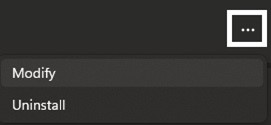
Chọn sản phẩm Microsoft 365 hoặc Office mà bạn muốn sửa chữa, rồi chọn Sửa đổi.
Lưu ý
Hành động này sẽ sửa chữa cả bộ Office ngay cả khi bạn chỉ muốn sửa chữa một ứng dụng như Word hay Excel. Nếu bạn đã cài đặt ứng dụng độc lập thì hãy tìm kiếm ứng dụng đó theo tên.
Tùy thuộc vào loại bản cài đặt Microsoft 365 hoặc Office (dựa trên Click-to-run hoặc MSI), bạn sẽ thấy các tùy chọn sau để tiếp tục sửa chữa.
Mẹo
Click-to-run là loại bản cài đặt phổ biến nhất.
Làm theo các bước cho loại bản cài đặt của bạn:
Click-to-run
Trong cửa sổ Bạn muốn sửa chữa Chương trình Office của mình bằng cách nào, chọn Sửa chữa Sửa chữa>Trực tuyến để đảm bảo mọi sự cố đều được khắc phục. (Tùy chọn Sửa chữa Nhanh với tốc độ cao hơn cũng sẵn dùng nhưng tùy chọn này chỉ phát hiện, rồi thay thế các tệp bị hỏng.)
Dựa trên nền tảng MSI
Trong Thay đổi bản cài đặt của bạn, hãy chọn Sửa chữa, rồi bấm vào Tiếp tục.
Hãy làm theo các hướng dẫn trên màn hình để hoàn thành việc sửa chữa.