
Đôi khi, cách hiệu quả nhất để truyền đạt thông tin là sử dụng biểu đồ được lựa chọn tốt. Microsoft Office từ lâu đã hỗ trợ tạo biểu đồ và giờ đây, máy khách Office trên iOS, Android và Windows Mobile cũng hỗ trợ tùy chỉnh một số thành phần của các biểu đồ đó, chẳng hạn như tiêu đề trục, chú giải dữ liệu và nhiều hơn nữa.
Các bước này sẽ giúp bạn tùy chỉnh biểu đồ hiện có. Nếu bạn cần tạo biểu đồ trên thiết bị di động, vui lòng xem mục Tạo biểu đồ bằng Excel trên thiết bị di động. Nếu bạn muốn chèn biểu đồ mới trong Word hoặc PowerPoint trên thiết bị di động, trước tiên bạn sẽ cần tạo biểu đồ trong Excel, rồi xem mục Chèn biểu đồ trong PowerPoint trên thiết bị di động để biết hướng dẫn về cách chèn biểu đồ vào PowerPoint hoặc Word trên thiết bị di động của bạn.
Sửa đổi thành phần biểu đồ
Chọn biểu đồ bạn muốn sửa đổi
Trên dải băng, tab Biểu đồ đã hiển thị. Nếu không, hãy lặp lại bước 1. Bấm vào nút Thành phần để bung rộng danh sách các thành phần mà bạn có thể thay đổi trên biểu đồ đã chọn. Không phải tất cả các thành phần đều sẵn dùng cho mọi biểu đồ - ví dụ như trục dọc không có ý nghĩa trên biểu đồ hình tròn - nhưng nếu thành phần sẵn dùng khi chọn, nó sẽ hiển thị cho bạn các tùy chọn mà bạn có thể cấu hình.
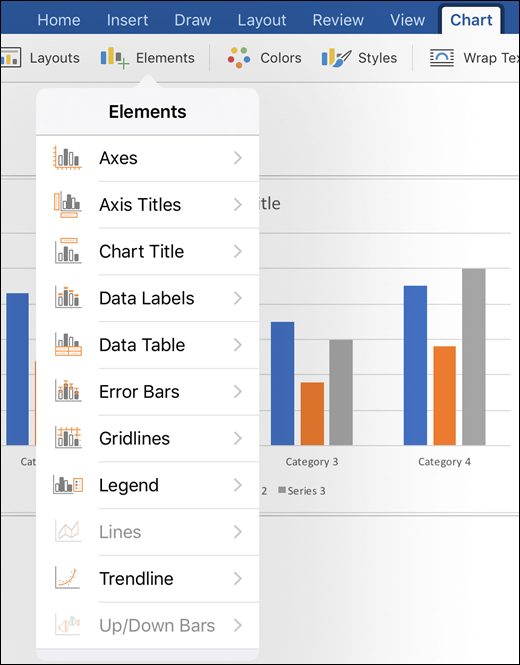
Trục - Bạn có thể bật hoặc tắt trục dọc hoặc ngang.
Tiêu đề Trục- Bạn có thể bật hoặc tắt tiêu đề. Để sửa đổi tiêu đề trục, hãy bật nó ở đây, sau đó gõ nhẹ vào chính biểu đồ đó và nhập tiêu đề mới. Gõ nhẹ vào bất kỳ chỗ nào khác trên tài liệu để lưu thay đổi tiêu đề của bạn.
Tiêu đề Biểu đồ - Bạn có thể tắt hoặc đặt tiêu đề biểu đồ ở trên biểu đồ hoặc căn giữa bên trong biểu đồ. Để sửa tiêu đề biểu đồ, hãy bật ở đây, sau đó gõ nhẹ vào tiêu đề biểu đồ trong chính biểu đồ và nhập tiêu đề mới. Gõ nhẹ vào bất kỳ chỗ nào khác trên tài liệu để lưu thay đổi tiêu đề của bạn.
Nhãn Dữ liệu - Bạn có một vài tùy chọn về vị trí đặt nhãn dữ liệu, bao gồm cả việc tắt hoàn toàn nhãn. Điều này đặt các giá trị dữ liệu thực tế cùng với các trình bày của chúng trong biểu đồ để truyền tải rõ ràng hơn các giá trị.
Bảng Dữ liệu - Hãy bật hoặc tắt hiển thị của bảng chứa dữ liệu được thể hiện trong biểu đồ.
Thanh Lỗi - Thanh lỗi giúp bạn xem nhanh lề của lỗi và độ lệch chuẩn trong dữ liệu. Bạn có thể chọn hiển thị số lỗi tiêu chuẩn, tỷ lệ phần trăm hoặc độ lệch chuẩn.
Đường lưới - Bạn có thể bật hoặc tắt đường lưới chính hoặc nhỏ để giúp dễ đọc và so sánh các giá trị dọc hoặc ngang. (hoặc cả hai)
Chú giải - Nếu bạn muốn chú giải hiển thị giải thích giá trị biểu đồ của mình, bạn có thể bật chú giải (và chọn vị trí chú giải) với cài đặt này.
Đường - Thành phần này chỉ sẵn dùng trên biểu đồ đường và thêm các đường thả hoặc đường cao thấp để giúp bạn dễ dàng phát hiện các điểm dữ liệu của mình.
Mẹo
Hãy cẩn thận với Lines. Nếu bạn có rất nhiều điểm dữ liệu trong biểu đồ, điều này có thể rất rối trí.
Đường xu hướng - Đường xu hướng này thêm đường xu hướng có thể giúp tô sáng hoặc dự báo xu hướng trong dữ liệu của bạn. Nếu bạn có nhiều chuỗi dữ liệu, bạn có thể chọn chuỗi nào bạn muốn xem đường xu hướng.
Thanh lên/xuống - Các thanh này có thể giúp bạn so sánh hai giá trị cùng một lúc; ví dụ như doanh thu của các công ty khác nhau cùng một khoảng thời gian.
Xem thêm
Bạn có câu hỏi hoặc nhận xét về Microsoft Office trên thiết bị di động mà chúng tôi chưa trả lời tại đây?
Hãy xem mục Làm thế nào để gửi phản hồi về Microsoft Office?