

Chỉ làm theo các bước trong bài viết này khi bạn đã thử quy trình gỡ cài đặt Office for Mac thông thường và vẫn gặp phải khó khăn khi cài đặt lại hoặc khởi động các ứng dụng Office.
Để loại bỏ hoàn toàn Microsoft 365 dành cho máy Mac, bạn cần thực hiện một số bước và bài viết này hướng dẫn bạn qua mỗi bước. Vui lòng đọc kỹ và đăng nhập với tư cách là người quản trị hoặc cung cấp tên và mật khẩu của người quản trị.
Bước 1: Loại bỏ các ứng dụng Microsoft 365 dành cho máy Mac
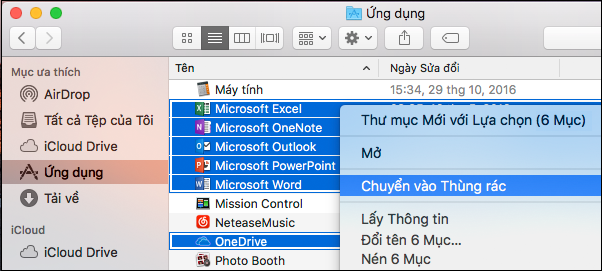
Mở Finder, rồi chọn Ứng dụng.
Lệnh
 +bấm để chọn các ứng dụng Microsoft 365 dành cho máy Mac.
Lưu ý
Tùy thuộc vào phiên bản Office bạn có, có thể bạn đã cài đặt hoặc chưa cài đặt Outlook hoặc OneDrive.
Ctrl+click hoặc bấm chuột phải vào các ứng dụng bạn đã chọn và chọn Di chuyển vào Thùng rác.
Bước 2: Loại bỏ các tệp hỗ trợ
Những tệp hỗ trợ bạn cần loại bỏ đều nằm trong các thư mục Thư viện và Người dùng.
Loại bỏ tệp khỏi thư mục Thư viện
Mở Finder, bấm vào Chuyển đến máy>tính, rồi bấm vào Xem dưới>dạng Cột.
Đi tới Macintosh HD , mở thư mục Thư viện .
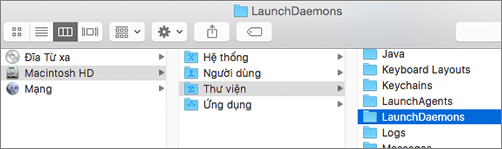
Quay lại và mở LaunchDaemons. Ctrl+bấm hoặc bấm chuột phải vào các tệp này nếu có và Di chuyển vào thùng rác.
- com.microsoft.office.licensingV2.helper.plist)
- com.microsoft.autoupdate.helper.plist
- com.microsoft.onedriveupdaterdaemon.plist
Mở LaunchAgents và nếu có, nhấn ctrl+nhấp hoặc bấm chuột phải vào tệp này và Di chuyển vào Bin.
- com.microsoft.update.agent.plist
Quay lại và mở PrivilegedHelperTools. Ctrl+bấm hoặc bấm chuột phải vào các tệp này nếu có và Di chuyển vào thùng rác.
- com.microsoft.office.licensingV2.helper
- com.microsoft.autoupdate.helper
Quay lại và mở Preferences. Ctrl+bấm hoặc bấm chuột phải vào các tệp này nếu có và Di chuyển vào thùng rác.
- com.microsoft.office.licensingV2.plist (nếu có)
Loại bỏ tệp khỏi thư mục Thư viện của người dùng
Để loại bỏ tệp khỏi thư mục Thư viện của người dùng, trước tiên bạn sẽ cần đặt tùy chọn Xem trong Finder.
Trong Finder, nhấn
+Shift+h.Mở menu Finder, bấm Xem dưới>dạng Danh sách rồi bấm Dạng xem>Tùy chọn Xem.
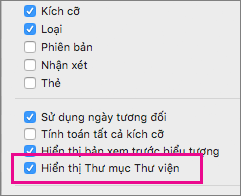
Trong hộp thoại Tùy chọn Xem, chọn Hiển thị thư mục Thư viện.
Sau đó chuyển trở lại dạng xem Cột (
+3) rồi bấm Thư <viện Tên> _Người_dùng_của_Bạn.Trong thư mục thư viện người dùng, bấm vào Bộ chứa và nhấn ctrl+bấm hoặc bấm chuột phải vào từng tệp trong số này nếu có, rồi bấm Di chuyển vào thùng rác.
- com.microsoft.errorreporting
- com.microsoft.Excel
- com.microsoft.netlib.shipassertprocess
- com.microsoft.Office365ServiceV2
- com.microsoft.onedrive.findersync
- com.microsoft.Outlook
- com.microsoft.Powerpoint
- com.microsoft.RMS-XPCService
- com.microsoft.Word
- com.microsoft.onenote.mac
Trong thư mục thư viện người dùng của bạn , bấm Cookie và nhấn ctrl+click hoặc bấm chuột phải vào từng tệp này nếu có, rồi bấm Di chuyển vào thùng rác.
Cảnh báo
Nếu bạn di chuyển những thư mục này vào Thùng rác, dữ liệu Outlook sẽ bị loại bỏ. Bạn nên sao lưu những thư mục này trước khi xóa chúng.
- com.microsoft.onedrive.binarycookies
- com.microsoft.onedriveupdater.binarycookies
Trong thư mục thư viện người dùng, bấm vào Bộ chứa Nhóm , rồi nhấn ctrl+bấm hoặc bấm chuột phải vào từng thư mục này nếu có, rồi bấm Di chuyển vào Thùng rác.
Cảnh báo
Nếu bạn di chuyển những thư mục này vào Thùng rác, dữ liệu Outlook sẽ bị loại bỏ. Bạn nên sao lưu những thư mục này trước khi xóa chúng.
- UBF8T346G9.ms
- UBF8T346G9.Office
- UBF8T346G9.OfficeOneDriveSyncIntegration
- UBF8T346G9.OfficeOsfWebHost
- UBF8T346G9.OneDriveStandaloneSuite
Bước 3: Tải xuống và chạy công cụ loại bỏ giấy phép
Làm theo hướng dẫn trên mục Cách loại bỏ tệp giấy phép Office trên máy Mac để sử dụng Công cụ loại bỏ giấy phép. Công cụ này sẽ loại bỏ hoàn toàn các tệp giấy phép khỏi máy Mac của bạn.
Quan trọng
Bạn sẽ cần có tài khoản và mật khẩu chính xác của email được liên kết với bản Office của bạn để kích hoạt lại bản đó.
Bước 4: Loại bỏ các biểu tượng Microsoft 365 dành cho máy Mac khỏi Đế cắm
Nếu bạn đã thêm các biểu tượng Microsoft 365 vào Dock, chúng có thể chuyển thành dấu chấm hỏi sau khi bạn gỡ cài đặt Microsoft 365 dành cho máy Mac. Để loại bỏ các biểu tượng này, nhấn Control+bấm hoặc bấm chuột phải vào biểu tượng và bấm Tùy chọn>Loại bỏ khỏi Vị trí.
Bước 5: Khởi động lại máy tính
Khi bạn đã loại bỏ toàn bộ những tệp được liệt kê ở mục này, hãy làm trống Thùng và khởi động lại máy tính của bạn.