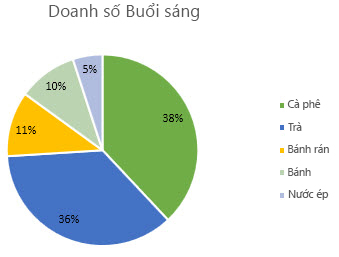
Nhãn dữ liệu giúp dễ hiểu biểu đồ hơn vì các nhãn hiển thị chi tiết về chuỗi dữ liệu hoặc các điểm dữ liệu riêng lẻ của biểu đồ. Ví dụ: trong biểu đồ hình tròn bên dưới, không có nhãn dữ liệu thì sẽ khó biết được cà phê chiếm 38 % tổng lượng doanh số. Bạn có thể định dạng nhãn để hiển thị các thành phần nhãn cụ thể như tỉ lệ phần trăm, tên chuỗi hoặc tên thể loại.
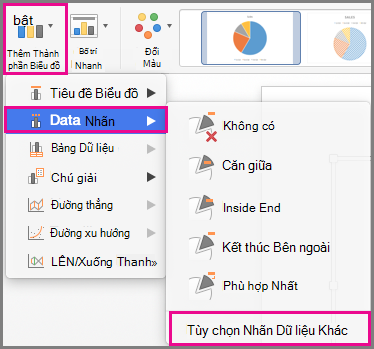
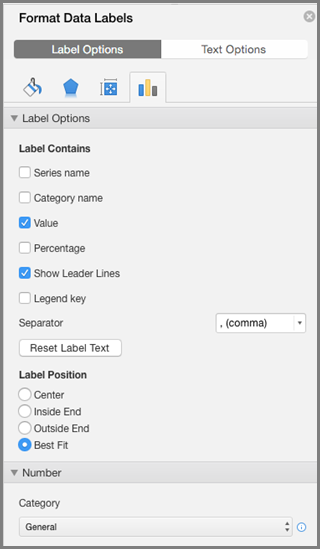
Có rất nhiều tùy chọn định dạng cho nhãn dữ liệu. Bạn có thể sử dụng các đường chỉ dẫn để kết nối các nhãn, thay đổi hình nhãn và đổi cỡ nhãn dữ liệu. Và mọi thao tác đều được thực hiện trong ngăn tác vụ Định dạng Nhãn Dữ liệu . Để đến đó, sau khi thêm nhãn dữ liệu của bạn, hãy chọn nhãn dữ liệu đó để định dạng, sau đó bấm chuột phải vào đó và chọn Định dạng Nhãn Dữ liệu. Ngoài ra, đi tới Thiết kế Biểu> đồ, thêmNhãn Dữ liệu, ThêmThành phần> Biểu đồ, >Xem thêm tùy chọn nhãn dữ liệu.
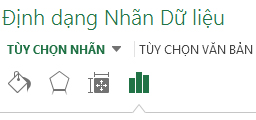
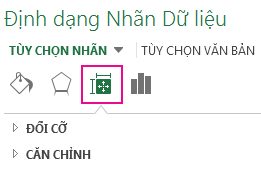
Để đi đến vùng thích hợp, bấm vào một trong bốn biểu tượng (Tô & Đường, Hiệu ứng, Kích cỡ & Thuộc tính (Bố trí & Thuộc tính trong Outlook hoặc Word) hoặc Tùy chọn Nhãn) được hiển thị ở đây.
Dưới đây là các hướng dẫn từng bước về một số thao tác phổ biến nhất bạn có thể thực hiện. Nếu bạn muốn biết thêm về các tiêu đề trong nhãn dữ liệu, hãy xem mục Chỉnh sửa tiêu đề hoặc nhãn dữ liệu trong biểu đồ.
Kết nối nhãn dữ liệu với điểm dữ liệu dùng đường chỉ dẫn
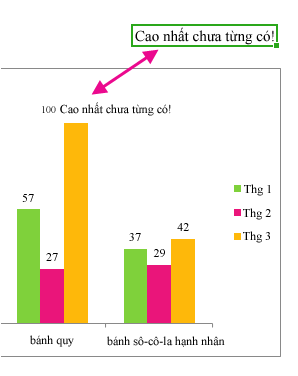
Đường kết nối nhãn dữ liệu và điểm dữ liệu liên kết của nó được gọi là đường chỉ dẫn — đường chỉ dẫn này có ích khi bạn đặt nhãn dữ liệu cách xa điểm dữ liệu. Để thêm đường chỉ dẫn vào biểu đồ của bạn, hãy bấm nhãn và kéo nó sau khi thấy mũi tên bốn đầu. Nếu bạn di chuyển nhãn dữ liệu, đường chỉ dẫn tự động điều chỉnh và đi theo nhãn dữ liệu. Trong phiên bản trước, chỉ biểu đồ hình tròn có chức năng này — bây giờ, tất cả các loại nhãn dữ liệu đều có.
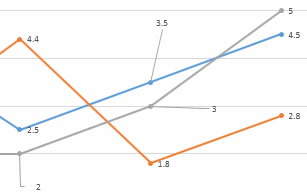
Thay đổi diện mạo đường chỉ dẫn
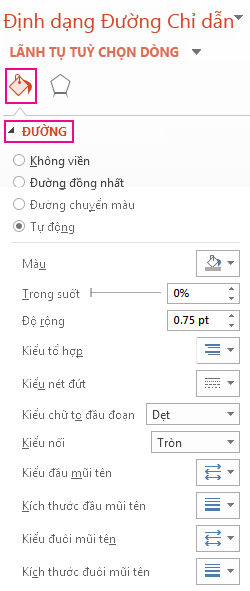
- Bấm đường kết nối bạn muốn thay đổi.
- Bấm Tô &Đường kẻ>, rồi thực hiện thay đổi bạn muốn.
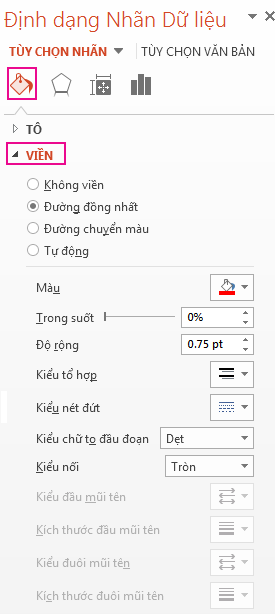
Thay đổi diện mạo nhãn dữ liệu
Có nhiều thứ bạn có thể làm để thay đổi diện mạo của nhãn dữ liệu như thay đổi màu viền của nhãn dữ liệu để nhấn mạnh.
Bấm nhãn dữ liệu có viền bạn muốn thay đổi. Bấm hai lần để thay đổi viền chỉ cho một nhãn dữ liệu.
Bấm Tô & Viền Kẻ,> rồi thực hiện thay đổi bạn muốn.
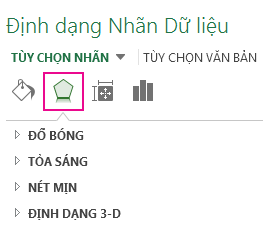
Mẹo
Bạn thực sự có thể làm cho nhãn bật lên bằng cách thêm hiệu ứng. Bấm Hiệu ứng rồi chọn hiệu ứng bạn muốn. Chỉ cần cẩn thận không thêm hiệu ứng quá đà.
Thay đổi hình dạng nhãn dữ liệu
Bạn có thể tạo cho nhãn dữ liệu của bạn gần như là bất kỳ hình dạng nào để cá nhân hóa biểu đồ.
- Bấm chuột phải vào nhãn dữ liệu bạn muốn thay đổi, rồi bấm Đổi Hình dạng Nhãn Dữ liệu.
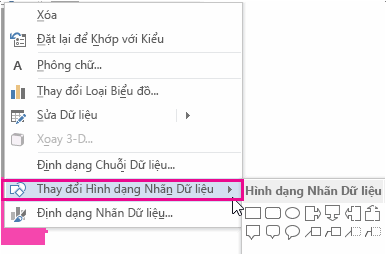
- Chọn hình dạng bạn muốn.
Đổi kích thước nhãn dữ liệu
Hãy bấm nhãn dữ liệu và kéo nó đến kích thước bạn muốn.
Mẹo
Bạn có thể đặt kích cỡ khác (Excel và PowerPoint) và tùy chọn căn chỉnh khác trong Kích cỡ & Thuộc tính (Bố trí & Thuộc tính trong Outlook hay Word). Bấm đúp nhãn dữ liệu rồi bấm Kích cỡ & Thuộc tính.
Thêm trường vào nhãn dữ liệu
Bạn có thể thêm trường biểu đồ dựng sẵn, ví dụ như chuỗi hoặc tên thể loại, vào nhãn dữ liệu. Nhưng thêm tham chiếu ô với văn bản giải thích hoặc giá trị được tính còn mạnh hơn rất nhiều lần.
- Bấm vào nhãn dữ liệu, bấm chuột phải vào nó, rồi bấm Chèn Trường Nhãn Dữ liệu.
Nếu bạn đã chọn toàn bộ chuỗi dữ liệu, bạn sẽ không nhìn thấy lệnh này. Hãy chắc chắn rằng bạn chỉ chọn một nhãn dữ liệu.
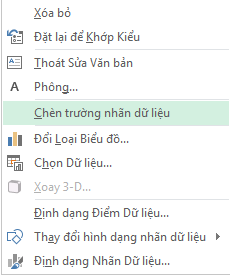
- Bấm vào trường bạn muốn thêm vào nhãn dữ liệu.

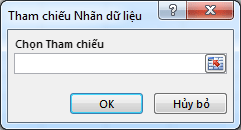
- Để liên kết nhãn dữ liệu đến tham chiếu ô, bấm [Ô] Chọn Ô rồi nhập tham chiếu ô.
Mẹo
Để chuyển từ văn bản tùy chỉnh về lại nhãn dữ liệu cài sẵn, bấm Đặt lại Văn bản của Nhãn bên dưới Tùy chọn Nhãn.