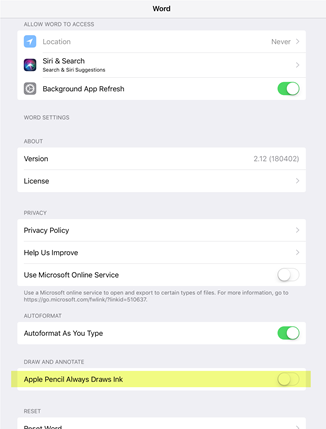
Nếu bạn có thiết bị hỗ trợ cảm ứng và đang sử dụng bút kỹ thuật số, theo mặc định thiết bị sẽ bắt đầu vẽ ngay khi bút chạm vào bức vẽ tài liệu.
Để tắt chế độ vẽ sau khi bạn đã vẽ nội dung mình muốn, hãy nhấn phím Esc. Hành động này đưa bạn trở lại chế độ chọn.
Bạn có thể tắt tính năng viết tay tự động ở mức độ có hệ thống hơn. Để làm cho bút hoạt động như một stylus theo mặc định và chỉ viết tay khi ở chế độ "Vẽ" trên tab Vẽ :
Làm cho bút hoạt động như bút stylus theo mặc định
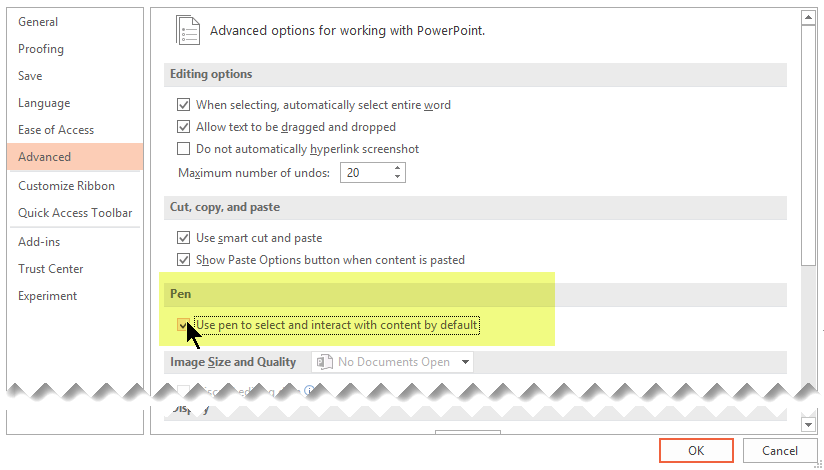
Trong ứng dụng Microsoft 365 của bạn, chọnTùy chọntệp>.
Hộp thoại Tùy chọn mở ra.Chọn tab Nâng cao . Bên dưới đầu đề Bút , chọn tùy chọn Sử dụng bút để chọn và tương tác với nội dung theo mặc định .
Yêu cầu đối với tính năng Viết tay
| Áp dụng cho: | Word, Excel, PowerPoint Kênh Hiện tại: Phiên bản 1601 trở lên Kênh doanh nghiệp nửa năm một lần: Phiên bản 1602 trở lên Tìm phiên bản Office của bạn |
|---|---|
| Hệ điều hành: | Windows 10, phiên bản 1511 trở lên Tìm phiên bản Windows của bạn |