

Với Microsoft 365, thật dễ dàng làm việc với những người khác, kể cả những người không có Microsoft Office, vì bạn có thể gửi liên kết đến tài liệu thay vì gửi tệp đính kèm, họ có thể xem lại (và chỉnh sửa, nếu bạn cho phép) trong Microsoft 365 dành cho web. Thao tác đó hỗ trợ bạn tiết kiệm không gian trên kho lưu trữ email và tránh thực hiện lại nhiều phiên bản của cùng một tài liệu.
Để bắt đầu, hãy lưu trữ tài liệu của bạn trên OneDrive
Tải tài liệu của bạn lên OneDrive, rồi chia sẻ chúng.
Lưu ý
Nếu bạn đang sử dụng Office cho web cho trường học hoặc cơ quan, đây là thông tin cụ thể cho thư viện nhóm và OneDrive for Business.
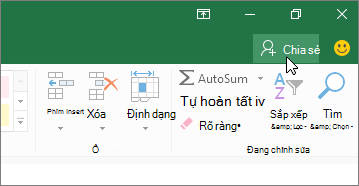
Để gửi liên kết, hãy nhấp vào Chia sẻ ở đầu cửa sổ chương trình Microsoft 365:
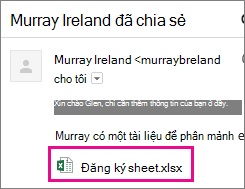
Khi bạn bè của bạn bấm vào nối kết mà bạn đã gửi, tài liệu sẽ mở ngay trên trình duyệt của họ.
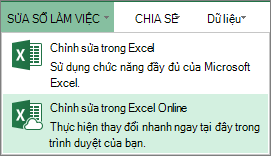
Để chỉnh sửa, người nhận có thể bấm vào lệnh chỉnh sửa trong chương trình Office cho web.
Làm việc với những người khác trong Microsoft 365
Khi đang chỉnh sửa tệp trong Office, bạn có thể nhìn thấy thông báo rằng những người khác cũng có thể làm việc trong tệp. Không có mẹo đặc biệt nào để bắt đầu làm việc cùng nhau trên một tài liệu. Bạn chỉnh sửa như bình thường và nếu những người khác cũng đang chỉnh sửa tài liệu đó, Office sẽ cảnh báo bạn về trạng thái hiện diện của họ và cho bạn biết vị trí mà họ đang làm việc trong tệp.
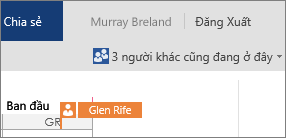
People có thể hợp tác làm việc trong Office 2010, Office cho Mac 2011, hoặc mới hơn.
Lưu ý
- Vì Microsoft 365 tự động lưu thay đổi của mọi người, lệnh Hoàn tác và Làm lại có thể không hoạt động theo cách bạn mong muốn.
- Trong Excel, khi một người nào đó thay đổi thứ tự sắp xếp hoặc lọc dữ liệu, dạng xem cho những người đang chỉnh sửa sổ làm việc đó cũng thay đổi. Vì vậy, hãy lưu ý đến việc sắp xếp và lọc khi có những người khác trong sổ làm việc.
Làm việc với những người khác trong OneNote
Nếu bạn cho phép những người khác có thể chỉnh sửa sổ ghi chép của bạn, bạn bè của bạn có thể làm việc cùng lúc với bạn trên sổ ghi chép đó. Bạn có thể đạt hiệu quả cao với những sổ ghi chép được dùng để thu thập thông tin từ một nhóm người, chẳng hạn như phiên thảo luận hoặc dự án nhóm. Sổ ghi chép có chức năng như một wiki nơi mọi người có thể cộng tác cùng nhau. Bạn có thể nhìn thấy ai đó đã làm gì, đồng thời nếu cần, bạn cũng có thể khôi phục một trang về phiên bản trước đó.
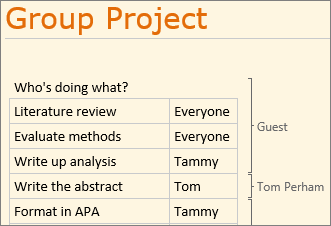
Nếu bạn và người khác có OneNote 2010 hoặc phiên bản mới hơn, bạn có thể làm việc trong các ứng dụng OneNote trên màn hình, web và di động trong khi người khác đang làm việc trên cùng một sổ ghi chép. Bạn có thể chia sẻ sổ ghi chép trong OneDrive, cũng như các tài liệu Excel, Word và PowerPoint, nhưng bạn cũng có thể chia sẻ sổ ghi chép trong OneNote 2010 hoặc phiên bản mới hơn.
Hãy bấm vào tab Tệp và trên tab Thông tin, bấm Mời mọi người vào sổ ghi chép này, bên dưới tên sổ ghi chép.
Xem thêm
Xem các phiên bản trước đó của tệp Office
Cộng tác trên một tài liệu trong Word Online
Cộng tác trên sổ làm việc Excel cùng lúc bằng tính năng đồng tác giả