
Với các tác nhân trong OneDrive, bạn có thể đặt câu hỏi và nhận được câu trả lời hữu ích từ tài liệu của mình mà không cần mở từng tệp. Cho dù bạn đang quản lý một dự án hay đang cố gắng bắt kịp công việc, các trợ lý ảo giúp bạn tiết kiệm thời gian và công sức bằng cách sử dụng AI để tóm tắt và tìm kiếm nội dung của bạn.
Lưu ý
Trợ lý ảo AI chỉ sẵn dùng với giấy phép Microsoft Copilot cho tài khoản cơ quan hoặc trường học.
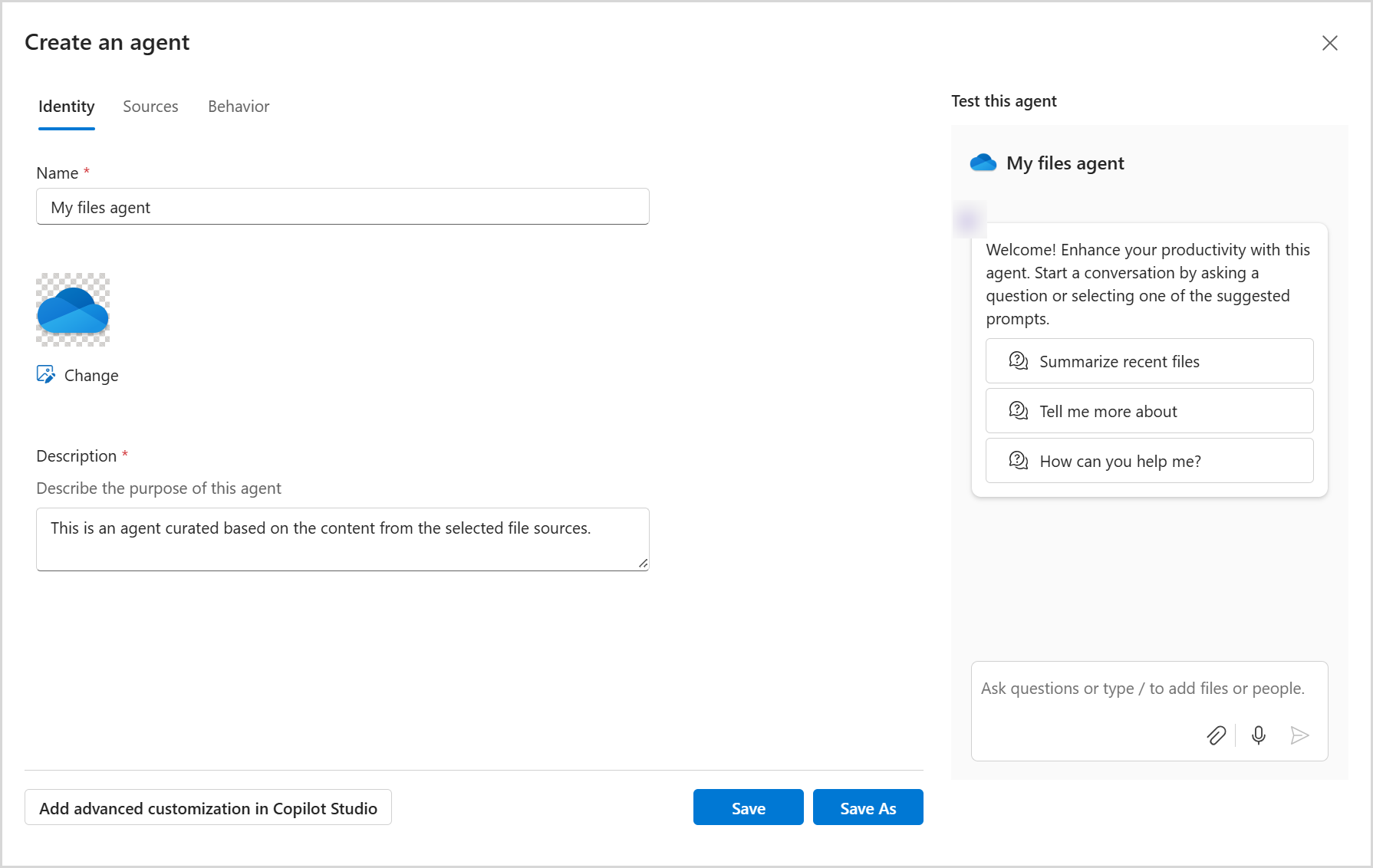
Làm theo các bước sau để tạo và sử dụng trợ lý ảo:
Bước 1: Tạo trợ lý AI của riêng bạn trong OneDrive
Đăng nhập vào trang web OneDrive bằng thông tin xác thực cơ quan hoặc trường học của bạn.
Chọn các tệp mà bạn muốn dùng để tạo tác nhân. Sau đó, chọn Tạo tác nhân (bạn có thể thấy nội dung này trên thanh công cụ hoặc menu chuột phải).
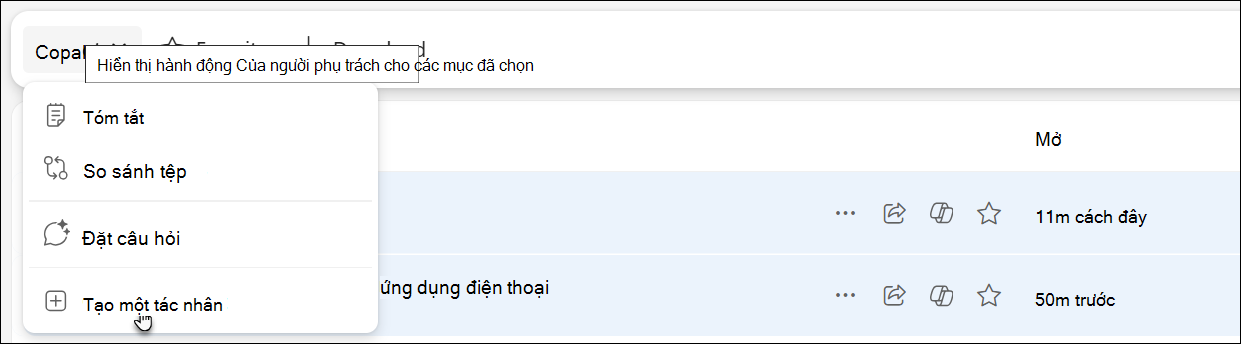
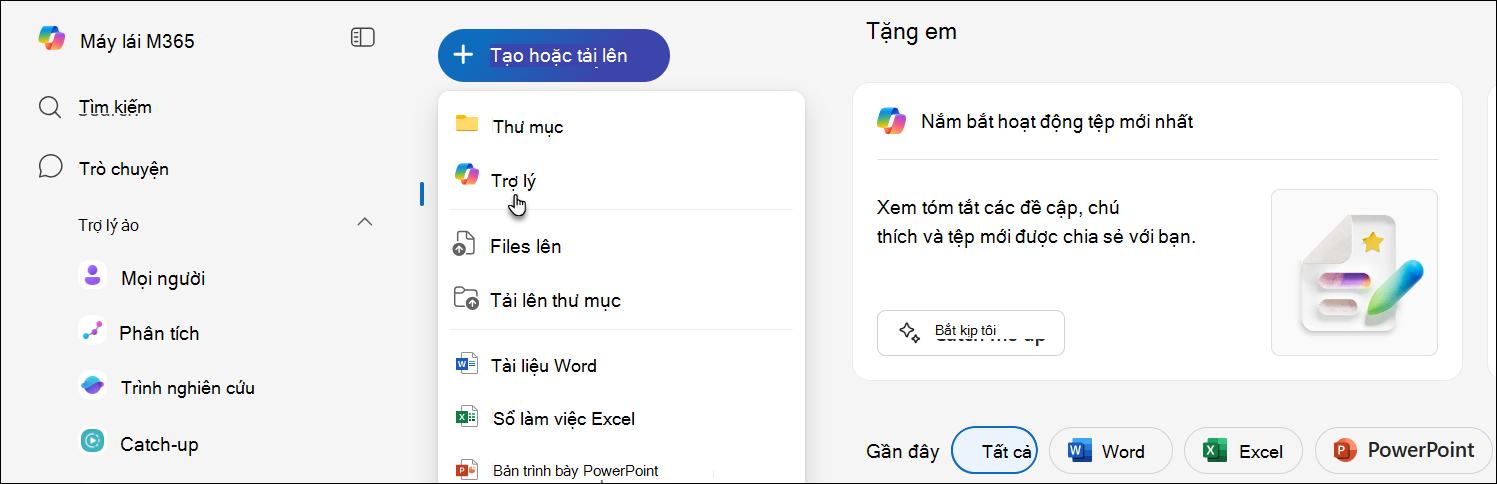
Ngoài ra, bạn cũng có thể chọn + Tạo hoặc tải lên và sau đó chọn Tạo tác nhân.
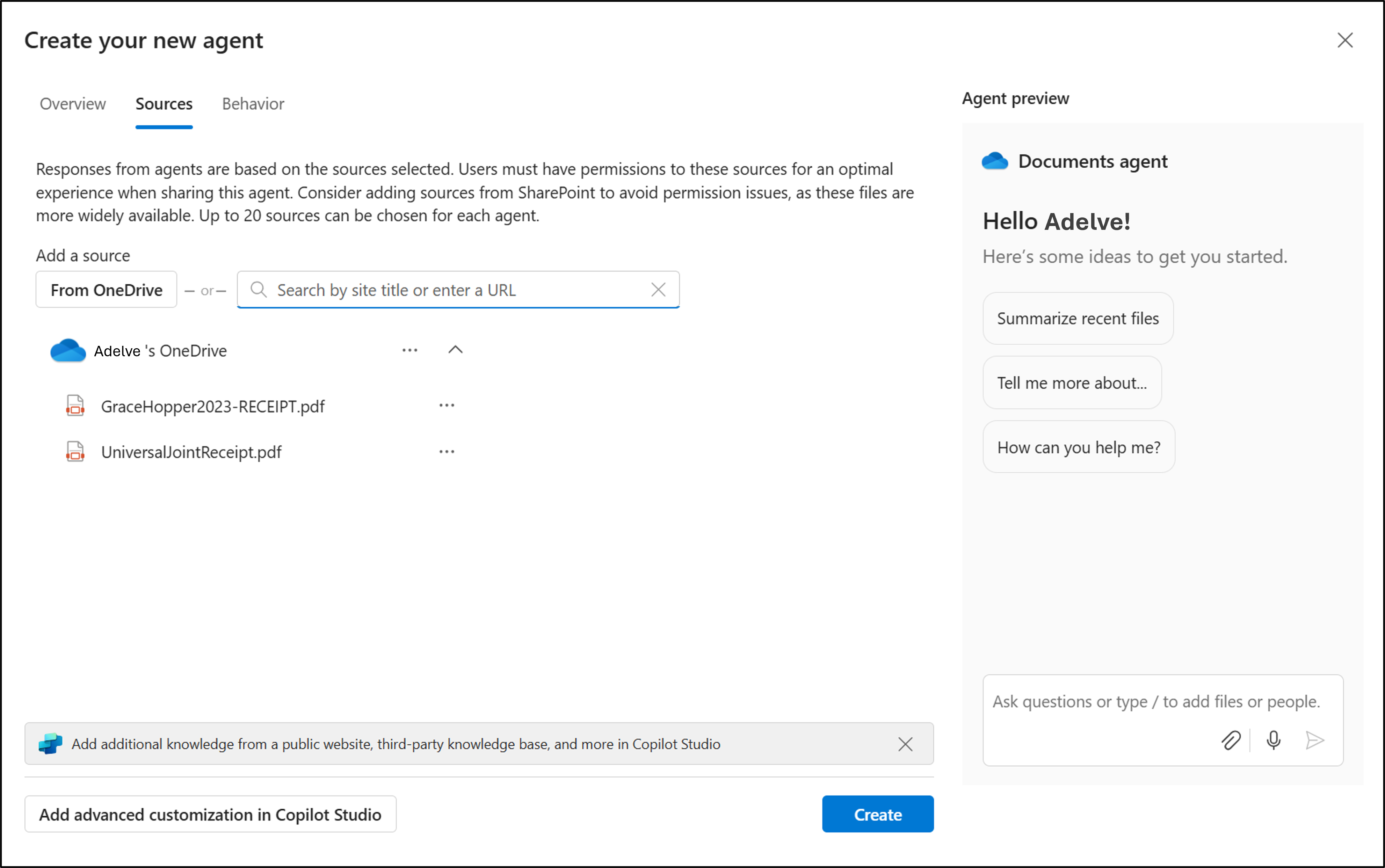
Từ đây, bạn có thể chỉ định tối đa 20 nguồn, đặt tên cho tác nhân và sửa đổi hành vi của tác nhân.
Chọn Lưu hoặc Lưu dưới dạng.
Tác nhân của bạn sẽ được lưu dưới dạng tệp .agent trong OneDrive của bạn. Theo mặc định, tác nhân của bạn được lưu trong thư mục nơi tác nhân được tạo.
Lưu ý
Nếu bạn tạo tác nhân từ thư mục Được chia sẻ hoặc Yêu thích, tác nhân đó sẽ được lưu trongTác nhânFilesDocuments>>của tôi.
Trải nghiệm chạy lần đầu: Khám phá cách tạo trợ lý ảo
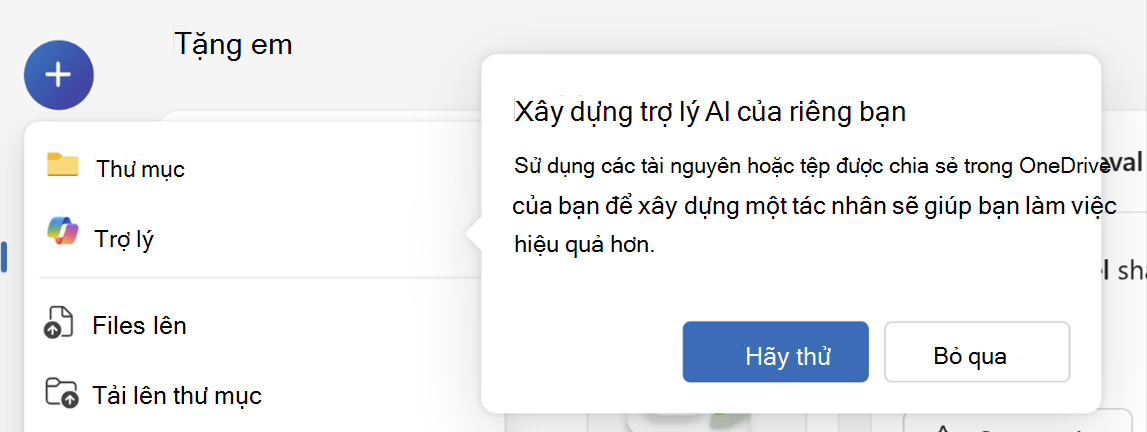
Khi bạn mở menu mới hoặc chọn nút Copilot trên tệp lần đầu tiên, bạn sẽ thấy trải nghiệm có hướng dẫn giới thiệu cho bạn cách tạo tác nhân trong OneDrive. Điều này giúp bạn nhanh chóng tìm hiểu cách xây dựng trợ lý AI của riêng mình bằng cách sử dụng các tệp và thư mục của bạn.
Bạn sẽ thấy một yêu cầu như "Xây dựng trợ lý AI của riêng bạn" với các tùy chọn dùng thử hoặc bỏ qua.
Bước 2: Sử dụng trợ lý ảo của bạn
1. Trong OneDrive, tìm và mở tệp .agent của bạn.
2. Tệp sẽ mở trong trình xem toàn màn hình.
3. Nhập câu hỏi như:
- Những bản cập nhật quan trọng trong thư mục này là gì?
- Chúng tôi đã quyết định điều gì trong ghi chú cuộc họp vừa qua?
- Khi nào thì hạn chót tiếp theo trong các tệp dự án này?
4. Nhấn Enter hoặc Gửi.
Bạn có thể đặt câu hỏi tiếp theo để tìm hiểu sâu hơn hoặc làm rõ bất kỳ điều gì.
Bước 3: Chỉnh sửa trợ lý ảo của bạn (nếu cần)
Để thay đổi các tệp mà trợ lý ảo của bạn sử dụng:
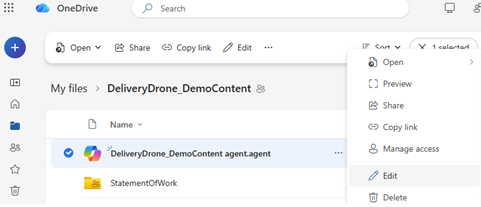
- Tùy chọn 1: Chọn menu ... (Thao tác khác) bên cạnh
.agenttệp và chọn Chỉnh sửa. - Tùy chọn 2: Mở tệp trợ lý ảo, sau đó chọn Chỉnh sửa từ phía trên cùng của trình xem.
- Tùy chọn 3 (nếu dùng SharePoint): Sử dụng tùy chọn Chỉnh sửa trong bảng điều khiển bên.
Bạn có thể đổi tên nhân viên hỗ trợ, cập nhật danh sách tệp hoặc xóa tệp khi cần.
Bước 4: Chia sẻ tác nhân của bạn
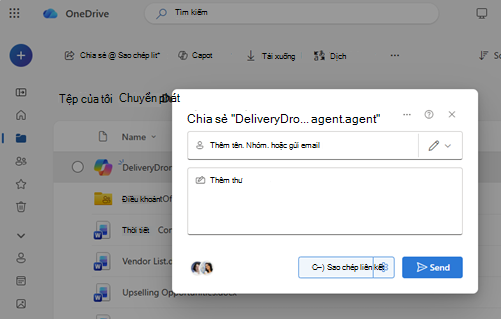
Bạn có thể chia sẻ tác nhân của mình như một tệp OneDrive thông thường:
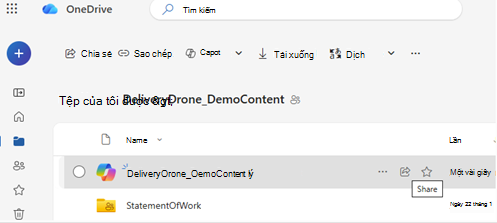
- Chọn
.agenttệp. - Chọn Chia sẻ.
- Đặt quyền chia sẻ và gửi liên kết.
Lưu ý
- Người bạn chia sẻ cũng phải có quyền truy nhập vào các tệp bên trong tác nhân. Nếu không, họ sẽ không thấy phản hồi của tác nhân.
- Tính năng tạo tác nhân trong OneDrive chỉ khả dụng cho các loại tệp sau: DOC, DOCX, PPT, PPTX, PDF, TXT, RTF, MD. Bạn có thể thêm tối đa 20 tệp khi tạo một tác nhân. Nếu bạn chọn một thư mục, thư mục đó được chứa không quá 20 tệp.
Bạn cần thêm trợ giúp?
Hỗ trợ tài khoản. Để được trợ giúp về tài khoản Microsoft và các đăng ký của bạn, hãy truy cập Trợ giúp Thanh toán & Tài khoản.
Hỗ trợ kỹ thuật. Để được hỗ trợ kỹ thuật, hãy chọn Liên hệ với bộ phận Hỗ trợ của Microsoft dưới đây, nhập sự cố của bạn và chọn Nhận trợ giúp.
Người dùng trên thiết bị di động có thể liên hệ Bộ phận hỗ trợ bằng cách mở ứng dụng OneDrive và lắc nhẹ thiết bị.
Hỗ trợ cộng đồng. Cộng đồng giúp bạn đặt câu hỏi, đưa ra phản hồi và lắng nghe ý kiến từ các chuyên gia có kiến thức phong phú. Hỏi Cộng đồng Microsoft. Không tiết lộ thông tin cá nhân hoặc thông tin nhạy cảm trên các diễn đàn công cộng.