

Đánh dấu tệp hoặc thư mục là "ngoại tuyến" để đọc chúng bất kỳ lúc nào, ngay cả khi bạn không kết nối internet. Các chỉnh sửa ngoại tuyến đối với tệp sẽ đồng bộ vào lần tiếp theo iPad, iPhone hoặc iPod Touch kết nối với internet, để bạn luôn có được phiên bản tệp mới nhất.
Lưu ý
- Có thể chỉnh sửa các tệp và thư mục Office mà bạn đã đánh dấu để sử dụng ngoại tuyến trong các ứng dụng Office được liên kết. Hãy kết nối lại với internet và họ sẽ cập nhật các thay đổi mà bạn đã thực hiện ngoại tuyến.
- Tính năng đưa thư mục xuống ngoại tuyến chỉ khả dụng đối với OneDrive Premium có đăng ký Microsoft 365.
- Trong ứng dụng OneDrive, nhấn và giữ hoặc nhấn vào dấu ba chấm bên cạnh tệp hoặc thư mục bạn muốn sẵn dùng để đọc ngoại tuyến, sau đó nhấn vào Làm cho sẵn dùng Lúc ngoại tuyến
 .
. - Files hoặc thư mục được đánh dấu để đọc ngoại tuyến có Biểu tượng Sẵn có ngoại tuyến
 trong dạng xem Danh sách. Nhấn vào danh sách tệp bất cứ lúc nào để mở tệp và đọc.
Mẹo
- Sau khi bạn đánh dấu một tệp hoặc thư mục là ngoại tuyến, OneDrive cũng sẽ liệt kê tệp hoặc thư mục đó trong dạng xem Tệp ngoại tuyến. Nhấn vào biểu tượng Tôi Biểu
 ở phía trên bên trái màn hình, nhấn vào Offline Files để tìm ngay tất cả các tệp và thư mục ngoại tuyến của bạn.
 - Để luôn có quyền truy nhập vào tệp trên PC hoặc máy Mac của bạn, hãy bấm chuột phải vào tệp và chọn Luôn giữ trên thiết bị này. Tệp sẽ tải xuống thiết bị của bạn và sẽ luôn sẵn dùng ngay cả khi bạn ngoại tuyến.
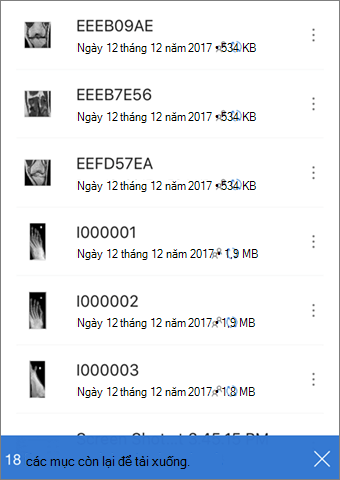
Nếu bạn tải xuống các tệp lớn và/hoặc một vài tệp cùng một lúc, OneDrive sẽ cho biết các tệp đang trong quá trình tải xuống.
Để ngừng duy trì tệp hoặc thư mục ngoại tuyến, hãy chọn tệp hoặc thư mục ngoại tuyến đó, rồi nhấn vào Chỉ Loại bỏ khỏi Trực tuyến Ngoại tuyến .
.
Bạn cần thêm trợ giúp?
Hỗ trợ tài khoản. Để được trợ giúp về tài khoản Microsoft và các đăng ký của bạn, hãy truy cập Trợ giúp Thanh toán & Tài khoản.
Hỗ trợ kỹ thuật. Để được hỗ trợ kỹ thuật, hãy chọn Liên hệ với bộ phận Hỗ trợ của Microsoft dưới đây, nhập sự cố của bạn và chọn Nhận trợ giúp.
Người dùng trên thiết bị di động có thể liên hệ Bộ phận hỗ trợ bằng cách mở ứng dụng OneDrive và lắc nhẹ thiết bị.
Hỗ trợ cộng đồng. Cộng đồng giúp bạn đặt câu hỏi, đưa ra phản hồi và lắng nghe ý kiến từ các chuyên gia có kiến thức phong phú. Hỏi Cộng đồng Microsoft. Không tiết lộ thông tin cá nhân hoặc thông tin nhạy cảm trên các diễn đàn công cộng.