
Bạn có thể quét bảng trắng, danh thiếp, tài liệu hoặc ảnh bằng ứng dụng OneDrive và tự động lưu chúng vào OneDrive của bạn để sử dụng sau này.
Trong ứng dụng OneDrive, nhấn vào nút Quét
 . Bạn cũng có thể nhấn vào Thêm ở cuối màn hình, rồi nhấn vào Quét. (Để thoát khỏi chế độ Quét mà không quét gì cả, chỉ cần nhấn vào biểu tượng X ở góc trên bên trái của màn hình.)
Chọn cài đặt flash phù hợp (bật, tắt, tự động hoặc đèn pin) bằng cách nhấn vào biểu tượng Flash ở góc trên bên phải.
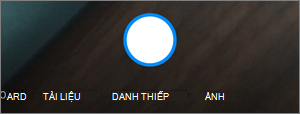
Chọn Bảng trắng, Tài liệu, Danh thiếp hoặc Ảnh, rồi nhấn vào biểu tượng vòng tròn màu trắng để quét mục.
Mẹo
- Trong Android 6.5 trở lên, bạn có tùy chọn quét nhiều trang, giúp bạn kết hợp nhiều lần quét thành một tệp PDF duy nhất. Để sử dụng tùy chọn đó, hãy gõ nhẹ vào Thêm, sau đó quét tài liệu tiếp theo của bạn.
- Số trang/hình ảnh tối đa có thể được quét nhiều trang là 10.
Sau khi đã quét mục của mình, bạn có thể cắt xén mục, xoay mục hoặc sửa đổi bộ lọc bạn đã chọn trước đó (Bảng trắng, Tài liệu, Danh thiếp hoặc Ảnh). (Nếu bạn không thích hình ảnh đó, hãy nhấn vào biểu tượng X ở phía trên bên trái để xóa hình ảnh đã quét và thử lại).

Khi bạn hoàn tất chỉnh sửa mục của mình, hãy chạm vào Xong, nhập tên tệp, rồi chạm vào Lưu.
Mẹo
Tệp được lưu tự động dưới dạng PDF.
Bạn cần thêm trợ giúp?
Hỗ trợ tài khoản. Để được trợ giúp về tài khoản Microsoft và gói đăng ký của bạn, hãy truy cập trợ giúp lập hóa & lập hóa đơn của bạn.
Hỗ trợ kỹ thuật. Để được hỗ trợ kỹ thuật, hãy chọn Liên hệ với bộ phận Hỗ trợ của Microsoft bên dưới, nhập sự cố của bạn và chọn Nhận Trợ giúp.
Người dùng di động có thể liên hệ với bộ phận Hỗ trợ bằng cách mở ứng dụng OneDrive và lắc nhẹ thiết bị của bạn.
Hỗ trợ cộng đồng. Cộng đồng giúp bạn đặt câu hỏi, cung cấp phản hồi và nghe phản hồi từ các chuyên gia có kiến thức phong phú. Hỏi Microsoft Community. Không tiết lộ thông tin cá nhân hoặc thông tin nhạy cảm trên các diễn đàn công cộng.