
Bạn có thể quét bảng trắng, danh thiếp hoặc tài liệu bằng ứng dụng OneDrive và tự động lưu chúng vào OneDrive để sử dụng sau này.
Trong ứng dụng OneDrive, nhấn vào Quét iOS
 . Bạn cũng có thể chạm vào Thêm ở đầu màn hình, sau đó chạm vào Quét. ( (Để thoát khỏi chế độ quét mà không cần quét bất kỳ thứ gì, chỉ cần nhấp vào biểu tượng mũi tên trái ở góc trên bên trái của màn hình.)
Chọn cài đặt flash phù hợp (bật, tắt, tự động, hoặc đèn pin) bằng cách chạm vào biểu tượng Flash ở góc trên bên phải.
Chọn Bảng trắng, Tài liệu, Danh thiếp hoặc Ảnh, rồi nhấn vào biểu tượng vòng tròn màu trắng để quét mục. (Trên màn hình nhỏ hơn, bạn có thể cần trượt nhanh sang trái để xem tùy chọn Ảnh.)
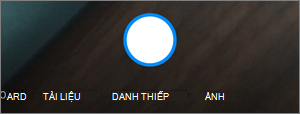
Mẹo
- Trong iOS 11.31.5 trở lên, bạn có tùy chọn quét nhiều trang, giúp bạn kết hợp nhiều lần quét vào một tệp PDF duy nhất. Để sử dụng tùy chọn đó, chạm vào Thêm, rồi quét tài liệu tiếp theo của bạn.
- Số lượng trang/ảnh tối đa có thể được quét nhiều trang là 30.
Sau khi đã quét mục của mình, bạn có thể cắt xén mục, xoay, thêm văn bản hoặc tô sáng một phần mục. (Nếu bạn không thích hình ảnh đó, chạm vào biểu tượng mũi tên trái ở phía trên bên trái để xóa bỏ hình quét vào và thử lại).

Bạn cũng có thể sửa đổi bộ lọc mà bạn đã chọn trước đó (Bảng trắng, Tài liệu, Danh thiếp hoặc Ảnh) hoặc thay đổi chế độ (điều chỉnh ánh sáng và cấp độ xám) bằng cách chạm vào Bộ lọc ở dưới cùng.
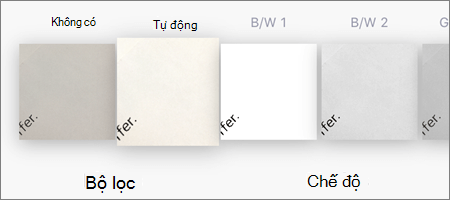
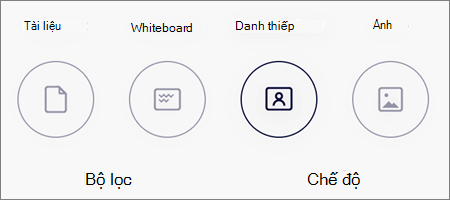
Khi bạn hoàn tất chỉnh sửa mục của mình, hãy chạm vào Xong, nhập tên tệp, rồi chạm vào Lưu.
Lưu ý
Tệp được lưu tự động dưới dạng PDF.
Bạn cần thêm trợ giúp?
Hỗ trợ tài khoản. Để được trợ giúp về tài khoản Microsoft và các đăng ký của bạn, hãy truy cập Trợ giúp Thanh toán & Tài khoản.
Hỗ trợ kỹ thuật. Để được hỗ trợ kỹ thuật, hãy chọn Liên hệ với bộ phận Hỗ trợ của Microsoft dưới đây, nhập sự cố của bạn và chọn Nhận trợ giúp.
Người dùng trên thiết bị di động có thể liên hệ Bộ phận hỗ trợ bằng cách mở ứng dụng OneDrive và lắc nhẹ thiết bị.
Hỗ trợ cộng đồng. Cộng đồng giúp bạn đặt câu hỏi, đưa ra phản hồi và lắng nghe ý kiến từ các chuyên gia có kiến thức phong phú. Hỏi Cộng đồng Microsoft. Không tiết lộ thông tin cá nhân hoặc thông tin nhạy cảm trên các diễn đàn công cộng.