
Lưu ý
Nếu bạn không thấy Copilot trong Word, Excel, PowerPoint hoặc OneNote, có thể là do công cụ này không được tích hợp trong gói đăng ký Microsoft 365 của bạn hoặc không sẵn dùng theo cài đặt của tổ chức bạn. Tìm hiểu loại giấy phép Copilot bạn có.
Sử dụng Copilot để viết lại văn bản trong OneNote
Marco đang chuẩn bị đăng ký vào các trường cao đẳng bằng cách viết các bài luận đầu vào cao đẳng mẫu. Trong bài luận tuyển sinh đại học, Marco muốn thể hiện niềm đam mê của mình với khoa học máy tính và những thành tựu trong nhiều dự án khác nhau. Tuy nhiên, ông cảm thấy rằng bài viết của mình quá thân mật và thiếu từ vựng học thuật. Anh quyết định sử dụng tính năng Viết lại với Copilot trong OneNote, một công cụ giúp anh điều chỉnh văn phong và âm điệu của mình.
Để viết lại một trong những bài luận thực hành của mình, Marco thực hiện các bước sau:
Chọn văn bản trên trang OneNote cần được viết lại.
Bấm chuột phải vào văn bản đã chọn.
Trong menu chuột phải, chọn Viết lại mục này.
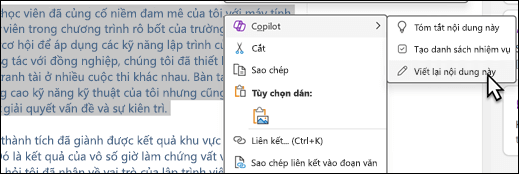
Chọn Giữ lại để giữ lại văn bản đã viết lại hoặc Hủy bỏ để hủy bỏ văn bản đã viết lại.
Marco loại bỏ bản thảo của Copilot bởi vì ông muốn bài luận để âm thanh học thuật nhiều hơn dự thảo đầu tiên của Copilot.
Marco hoàn thành các bước sau để cung cấp cho Copilot hướng dẫn rõ ràng hơn:
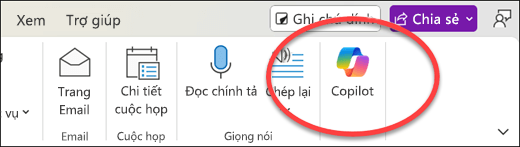
Trên dải băng Trang chủ của OneNote, chọn Copilot.
Chọn văn bản trên trang OneNote cần được viết lại.
Trong hộp soạn thảo Copilot, nhập "Viết lại văn bản đã chọn để nghe có tính học thuật hơn".
Mẹo
Ngoài ra, trong hộp soạn thảo Copilot, chọn Biểu tượng cho nút Xem Lời nhắc trong ngăn trò chuyện
 Lời nhắc rồi Chỉnh sửa. Từ danh sách lời nhắc, chọn Viết lại và nhập phần còn lại của lời nhắc vào hộp soạn thảo.
Chọn mũi tên Gửi.
Chọn nút Sao chép và dán vào trang OneNote.
Marco hài lòng với phiên bản viết lại của Copilot. Sau khi tự mình chỉnh sửa thêm một vài lần bài luận, anh cảm thấy đã chuẩn bị tốt hơn để bắt đầu viết bài luận tuyển sinh đại học cuối cùng của mình.
Tìm hiểu thêm
Chào mừng bạn đến với Copilot trong OneNote