

Mẫu là một bố trí được thiết kế sẵn mà bạn có thể áp dụng lên một trang mới để có được sự đồng nhất và tiết kiệm thời gian. OneNote đi kèm với một số mẫu tích hợp sẵn, bao gồm nền trang trí cho trang và danh sách việc cần làm. Bạn có thể tạo mẫu của riêng bạn hoặc tùy chỉnh từ một mẫu có sẵn.
Bạn có thể sử dụng mẫu OneNote tùy thích, thay đổi mẫu theo ý mình hoặc tạo mẫu theo ý mình.
Tạo một trang mẫu mới
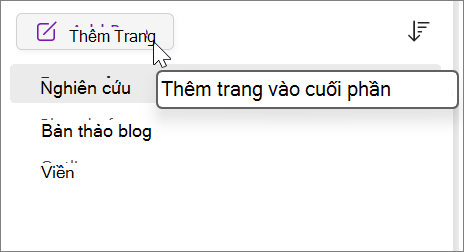
- Trong danh sách trang ở bên phải màn hình, chọn Thêm Trang. Hoặc nhấn CTRL + N.
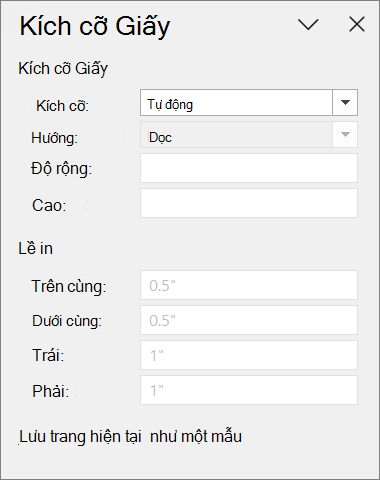
- Trong menu Dải băng, đi đến Xem và chọn Kích cỡ Giấy.
- Trong ngăn tác vụ Cỡ Giấy , hãy đặt cỡ giấy và lề in.
- Thêm nội dung bất kỳ mà bạn muốn xuất hiện trong mẫu. Mỗi trang mới mà bạn tạo bằng mẫu này sẽ có chứa thông tin này.
- Khi bạn hoàn tất, chọn Lưu trang hiện tại dưới dạng mẫu ở cuối ngăn tác vụ Kích cỡ Giấy.
- Trong hộp thoại Lưu Dưới dạng Mẫu, đặt tên cho mẫu, rồi chọn Lưu.
Lưu ý
Khi bạn áp dụng mẫu cho một trang, bạn sẽ có thể chọn mẫu của mình từ danh sách Mẫu của Tôi trong ngăn tác vụ Mẫu.
Tùy chỉnh một trang mẫu
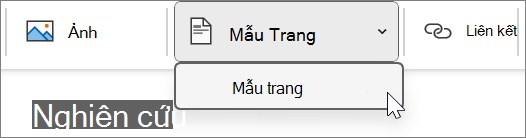
- Chọn Chèn>Mẫu Trang>Mẫu Trang.
- Trong ngăn tác vụ Mẫu , chọn các mũi tên nhỏ bên cạnh tên thể loại để bung rộng chúng.
- Bấm tên của mẫu mà bạn muốn tùy chỉnh.
Mẫu sẽ được áp dụng lên trang trống mới. - Trên dải băng, chọn Xem Kích>cỡ giấy.
- Trong ngăn tác vụ Cỡ Giấy , hãy đặt cỡ giấy và lề in.
- Chỉnh sửa hoặc xóa nội dung trang có sẵn rồi chọn Lưu trang hiện tại làm mẫu ở dưới cùng của ngăn tác vụ Cỡ Giấy .
- Trong hộp thoại Lưu Dưới dạng Mẫu, đặt tên cho mẫu, rồi chọn Lưu.
Lưu ý
Khi bạn áp dụng mẫu cho một trang, bạn sẽ có thể chọn mẫu tùy chỉnh từ danh sách Mẫu của Tôi trong ngăn tác vụ Mẫu.
Cách tốt nhất để tạo mẫu trang
- Bật đường hướng dẫn (Xem Đường>Hướng dẫn) để căn chỉnh hộp văn bản, ảnh và nội dung khác trong mẫu của bạn dễ dàng hơn. Hãy tắt đường hướng dẫn trước khi lưu công việc, trừ khi bạn muốn chúng là một phần của mẫu.
- Sử dụng kiểu đoạn văn (Kiểu Nhà>) để định dạng văn bản và đầu đề để giữ cho các kiểu của bạn luôn nhất quán.
- Không sử dụng ảnh làm hình nền trừ khi cần thiết cho thiết kế mẫu của bạn. Ảnh nền sẽ ảnh hưởng đến kích cỡ tệp và có thể khiến văn bản nằm trên ảnh bị chuyển đổi thành hình ảnh nếu bạn gửi trang qua email. Hãy cân nhắc đặt ảnh ở trên, dưới hoặc bên hông thay vì ở sau văn bản.
- Hãy đảm bảo văn bản chỗ dành sẵn rõ ràng và dễ nhận dạng để những ai dùng mẫu có thể biết được thông tin cần có trong mỗi chỗ dành sẵn. Ví dụ: một hộp văn bản có ý định chứa tên công ty có thể được gọi là "[Tên công ty]".
- Hãy đảm bảo các bảng và hình ảnh được đặt ở vị trí rõ ràng và tiêu đề của chúng nằm tách biệt khỏi văn bản được nhập sau này. Hộp văn bản sẽ bung rộng khi chúng được điền nội dung và một trang có thể nhanh chóng bị xáo trộn.
- Chọn màu phông có thể thấy được mà không cần màu nền trong trường hợp mẫu được in.
- Định vị văn bản và đối tượng bên trong lề in trang của bạn.