
Nếu bạn định thay đổi mật khẩu email của mình, bạn phải thực hiện điều đó với nhà cung cấp email của mình (ví dụ: Microsoft 365, Gmail, Yahoo, iCloud, Xfinity hoặc máy chủ Exchange của tập đoàn). Sau đó, bạn sẽ cần cập nhật mật khẩu trong Outlook.
Khi nào tôi nên thay đổi mật khẩu với nhà cung cấp email của mình?
Thay đổi mật khẩu của bạn khi:
- Bạn cho rằng ai đó đã đánh cắp hoặc lấy được quyền truy nhập vào mật khẩu tài khoản email của bạn.
- Nhà cung cấp email của bạn đã gửi cho bạn liên kết đặt lại mật khẩu.
- Bạn quên mật khẩu tài khoản email của mình.
Thay đổi mật khẩu với nhà cung cấp email của bạn
Xem các mục sau để biết hướng dẫn về cách thay đổi mật khẩu tài khoản email của bạn cho một số nhà cung cấp email chính. Nếu nhà cung cấp tài khoản email của bạn không có trong danh sách, hãy liên hệ với người quản trị của bạn hoặc bộ phận trợ giúp của nhà cung cấp email.
Thay đổi mật khẩu email Microsoft 365 của bạn
Để biết thêm, hãy xem Thay đổi mật khẩu Microsoft 365 của bạn.
Thay đổi mật khẩu Outlook.com bạn
Để biết thêm thông tin, hãy xem Thay đổi mật khẩu trong Outlook.com.
Thay đổi mật khẩu của bạn cho các nhà cung cấp bên thứ ba (chẳng hạn như Gmail, Yahoo, Apple, Xfinity và các nhà cung cấp khác)
Các tài khoản email khác sẽ yêu cầu bạn thay đổi mật khẩu tài khoản email của mình trên trang web cho nhà cung cấp tài khoản. Ví dụ: để thay đổi mật khẩu cho tài khoản Xfinity, hãy truy cập trang web Xfinity và làm theo lời nhắc. Nhiều nhà cung cấp tài khoản email có các bước hơi khác nhau để thay đổi mật khẩu.
Dưới đây là một số thông tin khác về việc thay đổi mật khẩu với một số nhà cung cấp email bên thứ ba phổ biến hơn:
- Trợ giúp Về Tài khoản Google: Thay đổi hoặc đặt lại mật khẩu của bạn
- Đặt lại hoặc thay đổi mật khẩu Yahoo của bạn
- Thay đổi mật khẩu ID Apple của bạn
- Đặt lại mật khẩu Xfinity của bạn
Các bước cập nhật mật khẩu Outlook for Mac
Quan trọng
Bạn không thể cập nhật trực tiếp hoặc thay đổi mật khẩu Outlook trên máy Mac. Nếu mật khẩu của bạn đã được thay đổi trên PC, bạn có thể đồng bộ mật khẩu mới với tài khoản Outlook trên máy Mac bằng cách cung cấp thông tin xác thực của bạn.
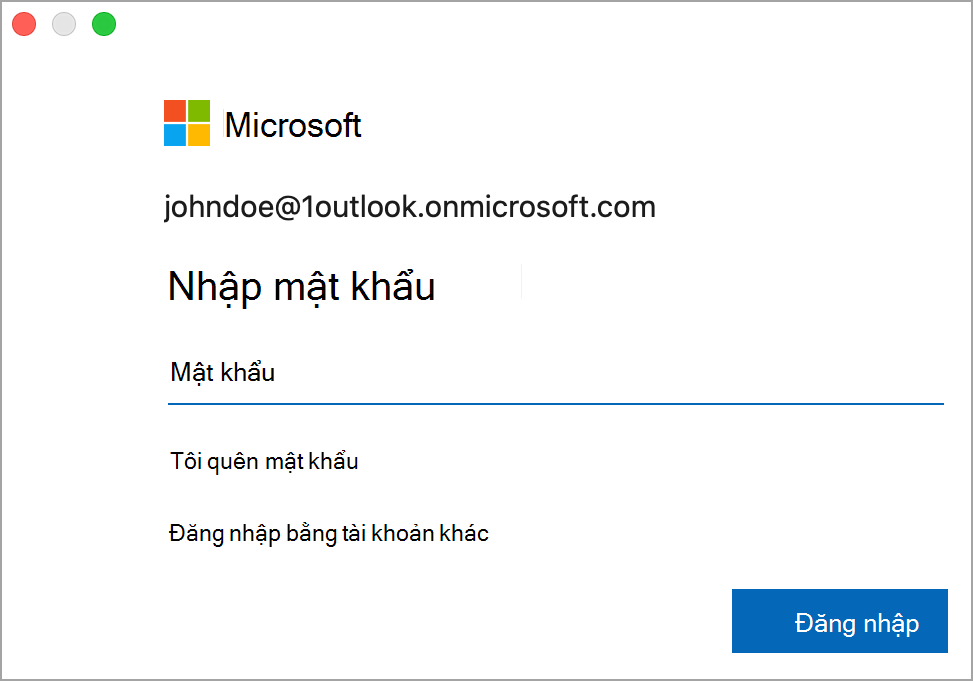
Để đồng bộ mật khẩu của bạn trong Outlook for Mac, hãy làm theo các bước sau.
Trên tab Công cụ , chọn Tài khoản.
Trong ngăn bên phải, chọn tài khoản bạn muốn thay đổi mật khẩu.
Chọn
 nối bên cạnh tên tài khoản.
Lưu ý
Ký
nối hiển thị bên cạnh tên tài khoản khi thay đổi mật khẩu nhưng không được đồng bộ với máy Mac.Trên cửa sổ thông tin đăng nhập, nhập tên người dùng và mật khẩu của bạn.
Xem Thêm
Thay đổi hoặc cập nhật mật khẩu email của bạn trong Outlook for Windows