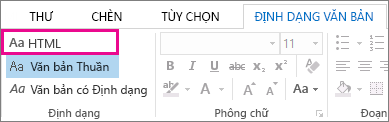
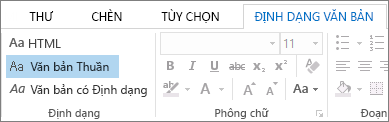
Bạn có thể thay đổi định dạng của một thư khi bạn trả lời hoặc chuyển tiếp nó. Ví dụ, nếu ai đó gửi cho bạn một thư văn bản thuần, bạn có thể trả lời thư đó hoặc chuyển tiếp nó bằng cách dùng HTML hoặc Văn bản có Định dạng.
Cách thức thư xuất hiện đến người nhận thư đó phụ thuộc vào chương trình email của họ. Nếu chương trình email của người nhận được thiết lập để chuyển đổi thư, chẳng hạn, thư mà bạn gửi có định dạng HTML có thể được chuyển thành văn bản thuần.
Chọn tùy chọn tab bên dưới cho phiên bản Outlook bạn đang sử dụng. Tôi có phiên bản Outlook nào?
Lưu ý
Nếu các bước bên dưới tab Outlook mới này không hoạt động, bạn có thể hiện chưa sử dụng Outlook mới cho Windows. Chọn tab Outlook cổ điển và làm theo các bước đó thay vào đó.
Outlook mới cung cấp cho bạn hai lựa chọn định dạng thư. Bạn có thể chọn định dạng mà bạn muốn tùy thuộc vào việc bạn có bao gồm văn bản chữ đậm hoặc nghiêng, màu, dấu đầu dòng hoặc ảnh trong nội dung thư.
Trong bài viết này:
Thay đổi định dạng của thư trả | lời hoặc chuyển tiếpThay đổi định dạng của thư | mớiThay đổi định dạng của tất cả thư
Mỗi định dạng thư có những lợi ích khác nhau.
HTML
Đây là định dạng thư mặc định trong Outlook mới. HTML cũng là định dạng tốt nhất để dùng khi bạn muốn tạo ra các thư trông giống với tài liệu truyền thống, gồm nhiều phông, màu, danh sách đánh dấu đầu dòng và đánh số cũng như khi bạn muốn hiện các ảnh trong thư của bạn.
Văn bản thuần
Định dạng này có thể làm việc cho tất cả chương trình email nhưng không hỗ trợ văn bản chữ đậm hoặc nghiêng, phông có màu hoặc định dạng văn bản khác. Mặc dù bạn có thể đính kèm các ảnh nhưng định dạng văn bản thuần cũng không hỗ trợ hiển thị ảnh trong thư.
Bạn muốn làm gì?
Thay đổi định dạng của một thư trả lời hoặc thư chuyển tiếp trong Outlook mới
Bạn có thể thay đổi thư có định dạng HTML thành văn bản thuần.
Trong thư, chọn Trả lời, Trả lời Tất cả hoặc Chuyển tiếp.
Nếu bạn đang làm việc trong Ngăn Đọc, hãy chọn Bật Ra.
Lưu ý
Nếu bạn không làm việc trong Ngăn Đọc, không cần thiết phải làm việc này.
Trong cửa sổ thư, hãy chọn Tùy chọn.
Chọn Chuyển sang văn bản thuần, rồi OK.
Thay đổi định dạng của một thư mới trong Outlook mới
Tạo thư.
Nếu bạn đang làm việc trong Ngăn Đọc, hãy chọn Bật Ra.
Lưu ý
Nếu bạn không làm việc trong Ngăn Đọc, không cần thiết phải làm việc này.
Trong cửa sổ thư, chọn Tùy chọn, rồi chọn Chuyển sang văn bản thuần.
Thay đổi định dạng của tất cả thư mới trong Outlook mới
- Ở đầu trang, chọn Cài đặt
 .
. - Chọn Thư, sau đó Compose (Soạn) và trả lời.
- Trong định dạng thư, bạn có thể chọn Compose thư ở định dạng HTML hoặc văn bản Thuần, rồi Lưu.
Lưu ý
Đối với một số người dùng đang dùng 'Văn bản thuần' làm định dạng soạn thảo thư, họ có thể thấy ngắt dòng bị loại bỏ khỏi văn bản trong nội dung thư khi họ trả lời thư đến trong định dạng HTML. Chúng tôi đã biết về sự cố này và đang điều tra sự cố để tìm cách khắc phục khả thi.