Quan trọng
Hỗ trợ cho Outlook cũ cho Mac sẽ kết thúc vào tháng 10 năm 2026. Việc tiếp tục hỗ trợ Outlook dành cho máy Mac sẽ phụ thuộc vào giấy phép Microsoft 365, Office hoặc Outlook của bạn. Để biết thêm thông tin, hãy đi tới Kết thúc hỗ trợ dành cho Outlook for Mac cũ.
Danh sách liên hệ, còn được gọi là nhóm phân phối, là một nhóm các địa chỉ email được tập hợp dưới một tên. Thư được gửi đến danh sách liên hệ sẽ đến tất cả những người nhận trong danh sách. Bạn có thể đưa danh sách liên hệ vào thư, yêu cầu họp và các danh sách liên hệ khác.
Lưu ý
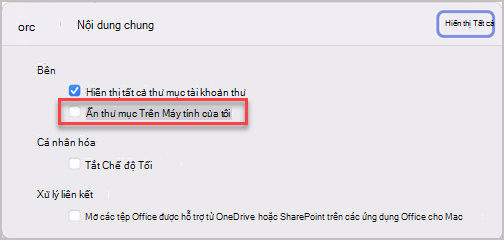
Khả năng đồng bộ danh sách liên hệ từ máy chủ chỉ sẵn có cho tài khoản Microsoft 365 và Outlook.com. Để tạo danh sách liên hệ bằng tài khoản POP/IMAP, hãy chọn thư mục Liên hệ bên dưới mục Trên Máy tính của Tôi trong ngăn bên. Nếu tùy chọn Danh sách Liên hệ Mới bị mờ đi, hãy đặt tùy chọn của bạn để Hiển thị thư mục "Trên Máy tính của Tôi" của tôi.
Tạo danh sách liên hệ và thêm hoặc loại bỏ người trong Outlook for Mac
- Chọn nút
 trên thanh dẫn hướng bên.
 - Chọn thư mục Liên hệ bên dưới tài khoản nơi bạn muốn tạo Danh sách Liên hệ mới, sau đó di chuột qua nút Liên hệ Mới và chọn Danh sách Liên hệ Mới.
- Nhập tên danh sách liên hệ mới của bạn.
- Bên dưới Thêm thành viên, nhập địa chỉ email cho liên hệ của bạn, sau đó chọn Thêm. Bạn có thể thêm nhiều địa chỉ email vào danh sách của mình.
- Khi bạn hoàn tất việc thêm các liên hệ vào danh sách của mình, hãy chọn Lưu. Bạn có thể xóa liên hệ khỏi danh sách bất cứ lúc nào bằng cách chọn nút Loại bỏ, Xóa, nút
 , sau đó Lưu để giữ thay đổi của mình.
Hiển thị thư mục Trên máy tính của tôi trong Outlook for Mac
Để xem thư mục Trên Máy tính của Tôi, hãy làm như sau:
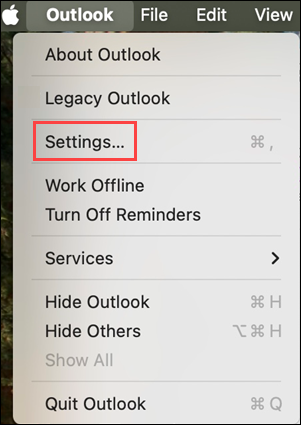
- Trên menu Outlook , hãy chọn Thiết đặt.
- Trong cửa sổ Cài đặt Outlook, bên dưới Cài đặt nhanh, chọn Hiển thị.
- Trong Thanh bên, bật nút Hiển thị Trên thư mục Máy tính của tôi .