
Khi gửi email, bạn có thể muốn tìm kiếm và chọn một địa chỉ email từ một nhóm liên hệ cụ thể, chẳng hạn như một nhóm đồng nghiệp, người thân hoặc câu lạc bộ. Để làm cho việc này dễ dàng hơn, bạn có thể tạo sổ địa chỉ cá nhân bằng cách sử dụng các tên trong thư mục liên hệ Outlook của bạn.
Để thực hiện điều này, hãy tạo một thư mục bên dưới Liên hệ, rồi đặt thư mục đó làm sổ địa chỉ.
Chọn tab People ở cuối màn hình Outlook.

Trên tab Trang đầu , bên dưới Liên hệ của Tôi, bấm chuột phải vào thư mục Liên hệ, rồi bấm Thư mục Mới.
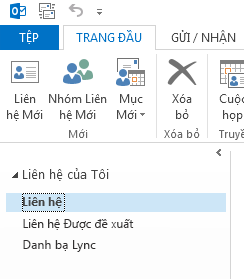
Trong hộp thoại Tạo Thư mục Mới, đặt tên cho thư mục, chọn vị trí đặt thư mục, rồi bấm vào OK. Tốt nhất là nên đặt thư mục mới trong thư mục Liên hệ.
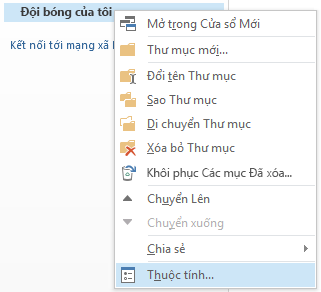
Để đảm bảo thư mục của bạn sẵn dùng dưới dạng sổ địa chỉ, hãy bấm chuột phải vào thư mục mới, rồi bấm thuộc tính.
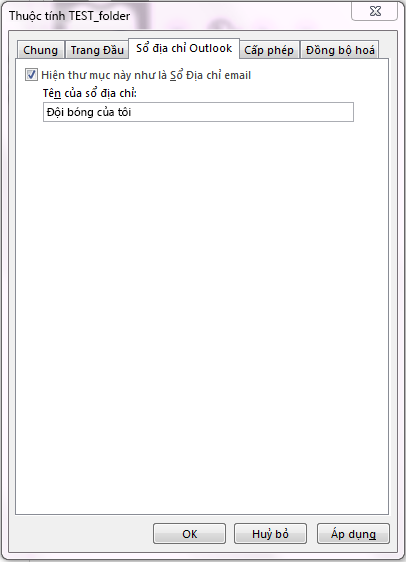
Bấm vào tab Sổ Địa chỉ Outlook và đảm bảo đã chọn hộp kiểm Hiển thị thư mục này dưới dạng Sổ Địa chỉ email.
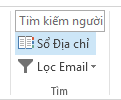
Xác nhận rằng thư mục liên hệ mới đã được thêm làm sổ địa chỉ. Từ Hộp thư đến của bạn, bấm vào Sổ Địa chỉ tab>Trang đầu.
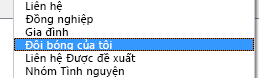
Trong hộp thoại Sổ Địa chỉ, xác minh rằng sổ địa chỉ bạn vừa tạo xuất hiện trong danh sách Sổ Địa chỉ.
Thêm liên hệ vào sổ địa chỉ của bạn
Bây giờ bạn đã tạo sổ địa chỉ cá nhân hoặc nhóm liên hệ tùy chỉnh của mình, bạn có thể thêm liên hệ vào đó.