Quan trọng
Hỗ trợ cho Outlook cũ cho Mac sẽ kết thúc vào tháng 10 năm 2026. Việc tiếp tục hỗ trợ Outlook dành cho máy Mac sẽ phụ thuộc vào giấy phép Microsoft 365, Office hoặc Outlook của bạn. Để biết thêm thông tin, hãy đi tới Kết thúc hỗ trợ dành cho Outlook for Mac cũ.
Bạn có thể tùy chỉnh chữ ký đính kèm trong email để phản ánh sở thích cá nhân, logo công ty hoặc tâm trạng cụ thể của bạn. Chữ ký có thể chứa văn bản, nối kết và hình ảnh; Ví dụ: bạn có thể tạo chữ ký cho email doanh nghiệp bao gồm tên, chức danh, số điện thoại và logo công ty của bạn.
Bạn có thể thêm chữ ký theo cách thủ công vào từng thư email hoặc thêm chữ ký tự động vào mỗi thư bạn gửi đi.
Trong Outlook, nhiều đối tượng phải được neo trước khi bạn có thể kéo tất cả đối tượng cùng một lúc. Trước tiên, chọn một đối tượng. Tiếp theo, nhấn và giữ Ctrl trong khi bạn chọn thêm đối tượng, rồi bạn có thể kéo các đối tượng đó vào vị trí.
Tạo chữ ký cho email trong Outlook cho Mac
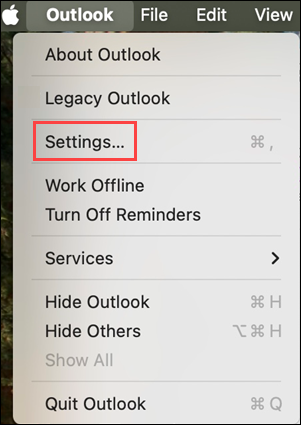
Trên menu Outlook , hãy chọn Thiết đặt.
Bên dưới Thư, chọn Chữ ký.
Chọn Standard, rồi đổi tên chữ ký mặc định.
hoặcChọn
 để thêm chữ ký mới.
Nhập tên chữ ký mong muốn.
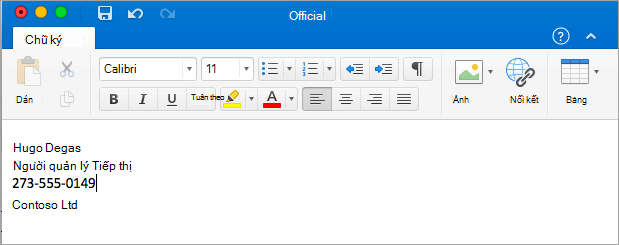
Trong trình soạn thảo Chữ ký, hãy nhập văn bản bạn muốn bao gồm trong chữ ký của mình. Bạn có thể áp dụng định dạng như phông chữ, kiểu phông chữ, cỡ phông, màu phông chữ hoặc tô sáng. Chọn văn bản trước khi áp dụng bất kỳ định dạng nào.
Chọn Xem thêm mục ... nơi bạn có thể:
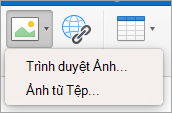
- Thêm ảnh, logo hoặc ảnh vào chữ ký của bạn.
- Thêm siêu kết nối vào trang web danh mục dự án hoặc công ty của bạn. Chọn
 , nhập văn bản để hiển thị và địa chỉ, rồi chọn OK.
 - Chèn bảng.
Sau khi bạn tạo xong chữ ký của mình, hãy đóng cửa sổ Chữ ký .
Thêm chữ ký vào lời mời email hoặc lịch trong Outlook for Mac
- Bấm vào phần nội dung thư.
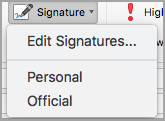
- Trên Ribbon, chọn Chữ ký, sau đó chọn một chữ ký từ danh sách. Bạn có thể cần phải chọn Xem thêm mục ....
Thêm chữ ký tự động cho tất cả thư trong Outlook for Mac
Bạn có thể đặt chữ ký mặc định cho từng tài khoản thư của mình.
Trên menu Outlook , hãy chọn Thiết đặt.
Bên dưới Thư, chọn Chữ ký.
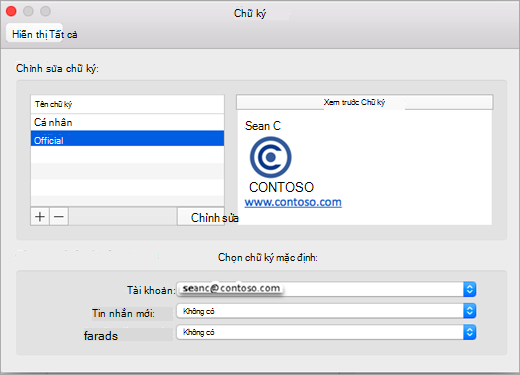
Bên dưới Chọn chữ ký xuất hiện, hãy chọn tài khoản mà bạn sẽ đặt chữ ký mặc định cho tài khoản đó.
Nếu bạn có nhiều tài khoản, bạn sẽ cần đặt chữ ký mặc định riêng cho từng tài khoản.Nếu bạn muốn thêm chữ ký vào tất cả các thư mới, hãy đặt tùy chọn Dành cho thư mới một cách phù hợp.
Nếu bạn muốn thêm chữ ký vào mọi thư bạn trả lời hoặc chuyển tiếp, hãy đặt tùy chọn Để trả lời hoặc chuyển tiếp một cách phù hợp.
Đóng cửa sổ Chữ ký .
Thay đổi chữ ký trong Outlook for Mac
Trên menu Outlook , hãy chọn Thiết đặt.
Bên dưới Thư, chọn Chữ ký.
Bên dưới Tên chữ ký, chọn chữ ký mà bạn muốn thay đổi, sau đó chọn Sửa.
Cập nhật chữ ký của bạn, sau đó đóng cửa sổ Chữ ký .