

Sử dụng trang Mọi người trong Outlook.com để xem, tạo và chỉnh sửa danh bạ cùng danh sách liên hệ. Tạo liên hệ mới từ đầu hoặc thêm người khác dưới dạng liên hệ từ thư email. Bạn cũng có thể tạo danh sách liên hệ để gửi email cho một nhóm người.
Để đi đến trang People, hãy đăng nhập vào Outlook.com, rồi chọn  ở góc dưới bên trái trang.
Tạo liên hệ
Các liên hệ mới được lưu trong thư mục Liên hệ mặc định của bạn, và bạn cũng sẽ thấy chúng bên dưới Tất cả liên hệ. Nếu bạn muốn lưu liên hệ trong thư mục khác, hãy chọn thư mục đó trước khi tạo liên hệ.
Thêm liên hệ từ đầu
- Trên thanh công cụ, chọn Liên hệ mới.

- Nhập chi tiết cho liên hệ. Chọn Thêm để thêm thông tin, chẳng hạn như địa chỉ và sinh nhật của liên hệ.
- Chọn Tạo.
Tạo liên hệ từ thư email
Trong Outlook.com, đi tới Thư.
Mở thư email trong ngăn đọc, rồi chọn tên của người gửi hoặc người nhận mà bạn muốn thêm vào danh bạ của mình.
Trên thẻ hồ sơ vừa mở, chọn
 >Thêm vào danh bạ.

Lưu ý
Liên hệ sẽ được tự động lưu trong thư mục Liên hệ mặc định trên trang People.
Thêm liên hệ vào yêu thích
Để thêm người vào nội dung yêu thích của bạn, hãy chọn liên hệ, rồi chọn Thêm vào yêu thích trên thanh công cụ.
Mẹo
Các liên hệ yêu thích có địa chỉ email cũng sẽ xuất hiện ở ngăn bên trái trong Thư để bạn có thể xem tất cả email của họ ở một nơi.
Tìm liên hệ
Dưới đây là một số cách để tìm liên hệ trên trang Mọi người:
- Sử dụng Tìm kiếm. Bắt đầu nhập vào hộp tìm kiếm để tìm liên hệ hoặc danh sách liên hệ.
- Chọn Yêu thích ở phía trên bên trái để xem những người mà bạn đã thêm dưới dạng yêu thích.
Mẹo
Chọn một chữ cái trong dấu tách danh sách để nhanh chóng di chuyển giữa các liên hệ trong danh sách.

Xem và chỉnh sửa thông tin liên hệ
Trên trang Mọi người, chọn một liên hệ trong ngăn giữa để xem hoặc chỉnh sửa thông tin về liên hệ đó.
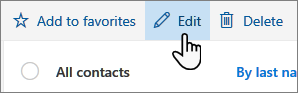
- Để chỉnh sửa liên hệ, hãy chọn Chỉnh sửa liên hệ ở phía bên phải trang hoặc Chỉnh sửa trên thanh công cụ.
Với liên hệ có địa chỉ email, bạn cũng có thể xem thêm thông tin trên những tab sau:
Tệp: Các tệp gần đây liên hệ này đã chia sẻ với bạn.
Email: Thư email và tệp đính kèm email gần đây giữa bạn và liên hệ này.
LinkedIn: Nếu liên hệ sở hữu hồ sơ LinkedIn công khai có cùng email với email bạn đã lưu cho liên hệ đó thì bạn sẽ thấy thông tin LinkedIn tại đây.
Lưu ý
Tab LinkedIn có thể không sẵn dùng.
Thêm ảnh vào danh bạ của bạn
Trên trang Mọi người, chọn một liên hệ.
Chọn Chỉnh sửa liên hệ, rồi chọn biểu tượng camera.

Chọn Tải ảnh lên, chọn tệp bạn muốn sử dụng, rồi chọn Mở để tải lên.
Nếu bạn muốn đặt lại vị trí ảnh, hãy bấm vào bên trong hình tròn rồi kéo con trỏ. Để phóng to hoặc thu nhỏ, hãy dùng con trượt bên dưới ảnh.

Chọn Áp dụng, rồi Lưu.
Thay đổi cách hiển thị và sắp xếp các liên hệ
- Để thay đổi cách hiển thị tên liên hệ, hãy chọn Cài đặt rồi Hiển thị liên hệ theo>Tên hoặc Họ.
- Để chọn sắp xếp, hãy sử dụng menu sắp xếp ở đầu danh sách. Ví dụ: chọn Sắp xếp theo>Họ.
Tạo danh sách liên hệ
Danh sách liên hệ là tập hợp các địa chỉ email và hữu ích khi gửi email cho một nhóm người. Danh sách liên hệ đôi khi còn được gọi là danh sách phân phối .
Ví dụ: tạo một danh sách liên hệ có tên Câu lạc bộ sách của tôi và thêm tất cả thành viên trong câu lạc bộ sách của bạn vào. Khi muốn gửi thư email cho tất cả mọi người trong câu lạc bộ, bạn chỉ cần thêm Câu lạc bộ sách của tôi vào dòng Tới của email.
Tạo danh sách liên hệ
Lưu ý
Theo mặc định, danh sách liên hệ được tạo trong thư mục Liên hệ mặc định, và bạn cũng có thể xem chúng bên dưới Tất cả danh sách liên hệ. Nếu bạn muốn lưu danh sách liên hệ trong thư mục khác, hãy chọn thư mục đó trước khi bạn chọn Danh sách liên hệ mới.
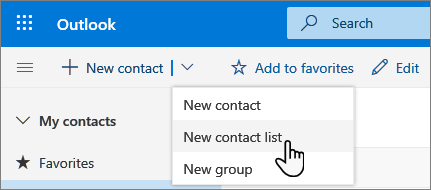
- Trên trang People, trên thanh công cụ, hãy chọn mũi tên bên cạnh Liên hệ mới, rồi chọn Danh sách liên hệ mới.
- Nhập tên cho danh sách, rồi thêm tên hoặc địa chỉ email.
- Chọn Tạo.
Mẹo
Nếu muốn tạo nhóm liên hệ vì lý do khác ngoài việc gửi email, bạn có thể thay bằng tạo thư mục. Sau đó, thêm liên hệ vào thư mục.
Thêm người vào danh sách liên hệ
Bạn có thể thêm người (địa chỉ email) vào danh sách liên hệ theo hai cách: Bằng cách sửa danh sách liên hệ và thêm người vào danh sách đó từ bên trong danh sách, hoặc bằng cách chọn một hoặc nhiều liên hệ rồi thêm họ vào danh sách từ tùy chọn Thêm vào danh sách trên thanh công cụ.
Lưu ý
Vì danh sách liên hệ chỉ là tập hợp các địa chỉ email nên bạn chỉ có thể thêm liên hệ có địa chỉ email.
Thêm người vào danh sách liên hệ bằng cách sửa danh sách liên hệ:
- Trên trang People, chọn Tất cả danh sách liên hệ trong ngăn dẫn hướng hoặc tìm kiếm tên danh sách liên hệ.
- Chọn danh sách liên hệ, rồi chọn Chỉnh sửa.
- Nhập tên hoặc địa chỉ email.
- Chọn Lưu.
Thêm một hoặc nhiều liên hệ vào danh sách liên hệ bằng cách sử dụng tùy chọn Thêm vào danh sách :
Trên trang People, chọn các liên hệ bạn muốn thêm vào danh sách.
Trên thanh công cụ ở trên cùng, chọn Thêm vào danh sách.
- Chọn dấu cộng bên cạnh danh sách liên hệ bạn muốn thêm liên hệ vào.
hoặc - Chọn Danh sách liên hệ mới để thêm các liên hệ đã chọn vào danh sách mới, rồi nhập tên cho danh sách liên hệ mới.
- Chọn dấu cộng bên cạnh danh sách liên hệ bạn muốn thêm liên hệ vào.
Bấm vào bên ngoài ngăn để đóng ngăn khi bạn làm xong.
Loại bỏ địa chỉ email khỏi danh sách liên hệ
Bạn có thể loại bỏ người (địa chỉ email) khỏi danh sách liên hệ theo hai cách: Bằng cách chỉnh sửa danh sách liên hệ hoặc bằng cách chọn một liên hệ rồi loại bỏ họ khỏi danh sách bằng tùy chọn Thêm vào danh sách trên thanh công cụ.
Loại bỏ người khỏi danh sách liên hệ bằng cách chỉnh sửa danh sách:
- Trên trang People, chọn Tất cả danh sách liên hệ trong ngăn dẫn hướng hoặc tìm kiếm tên danh sách liên hệ.
- Chọn danh sách liên hệ, rồi chọn Chỉnh sửa.
Chọn x cho tên hoặc địa chỉ email bạn muốn loại bỏ. - Chọn Lưu.
Loại bỏ những người đã chọn khỏi một hoặc nhiều danh sách liên hệ bằng cách sử dụng tùy chọn Thêm vào danh sách :
- Trên trang People, chọn liên hệ bạn muốn loại bỏ khỏi danh sách liên hệ.
- Trên thanh công cụ, chọn Thêm vào danh sách. Bạn sẽ thấy các danh sách liên hệ mà liên hệ này đã được thêm vào.
- Chọn chữ X bên cạnh danh sách liên hệ mà bạn muốn xóa liên hệ đã chọn.
- Bấm vào bên ngoài ngăn để đóng ngăn khi bạn làm xong.
Tìm danh sách liên hệ
- Trên trang People, chọn Tất cả danh sách liên hệ ở ngăn bên trái hoặc tìm kiếm tên danh sách liên hệ.
Bạn vẫn cần trợ giúp?

|
Để được hỗ trợ trong Outlook.com, hãy nhấn hoặc nhấp vào đây hoặc chọn Trợ giúp trên thanh menu và nhập truy vấn của bạn. Nếu tự trợ giúp không giải quyết được sự cố của bạn, hãy cuộn xuống đến Vẫn cần trợ giúp? và chọn Có. Nếu các bước trên không hiệu quả hoặc nếu bạn không thể đăng nhập, hãy nhấn hoặc nhấp vào đây. |
|---|---|

|
Để được trợ giúp khác về tài khoản Microsoft và các gói đăng ký của bạn, hãy truy cập Trợ giúp Thanh toán & Tài khoản. |

|
Để nhận trợ giúp và khắc phục sự cố các sản phẩm và dịch vụ khác của Microsoft, hãy nhập sự cố của bạn tại đây. |

|
Đăng câu hỏi, theo dõi các cuộc thảo luận và chia sẻ kiến thức của bạn trong Cộng đồng Outlook.com. |