Có một vài cách để tìm ra toàn bộ thư chứa tệp đính kèm. Outlook cung cấp các bộ lọc tìm kiếm tích hợp sẵn sẽ hiển thị cho bạn những thư chứa tệp đính kèm hoặc bạn có thể nhập vào hộp Tìm kiếm ở đầu danh sách thư.
Tùy thuộc vào phiên bản Outlook bạn đang sử dụng, có các cách khác nhau để tìm kiếm email có tệp đính kèm. Chọn phiên bản Outlook bạn đang sử dụng:
Trong Outlook mới, bạn có thể:
Tìm thư chứa tệp đính kèm | Sắp xếp để chỉ hiển thị tệp đính kèm | Xóa kết quả tìm kiếm
Tìm thư có tệp đính kèm trong Outlook mới
Để sử dụng thanh Tìm kiếm nhằm bắt đầu tìm kiếm trong Outlook mới.
Bấm hoặc nhấn vào hộp Tìm kiếm .
Nhập một từ khóa, như tên của người đã gửi tệp đính kèm hoặc một từ mô tả email hoặc tệp. Chọn Files để thu hẹp phạm vi tìm kiếm.
Nếu bạn không nhớ ai gửi phần đính kèm hoặc tên gọi là gì, cũng không sao. Chọn Files để hiển thị Hiển thị danh sách email có tệp đính kèm.

Bạn có thể sử dụng Tìm kiếm nâng cao bằng cách chọn nút bộ lọc ở bên phải hộp tìm kiếm. Đánh dấu hộp Tệp đính kèm để chỉ hiển thị thư chứa tệp đính kèm.

Hoặc, sau khi bạn nhập thuật ngữ tìm kiếm của mình, hãy chọn Có tệp đính kèm, hoặc các tùy chọn khác trong nhóm Tinh chỉnh để thu hẹp kết quả tìm kiếm của bạn.

Quay lại đầu trang
Sắp xếp hộp thư đến của bạn để chỉ hiển thị email có tệp đính kèm
Chọn Sắp xếp Có>các tệp để xem tất cả thư với tệp đính kèm.

Quay lại đầu trang
Xóa kết quả tìm kiếm trong Outlook mới
Bạn có thể xóa kết quả tìm kiếm theo một số cách:
Chọn Quay lại bên cạnh từ tìm kiếm của bạn trong thanh Tìm kiếm .

Chọn một thư mục, chẳng hạn như Hộp thư đến của bạn, trong danh sách thư mục.
Quay lại đầu trang
Sử dụng các công cụ này để tìm thư có tệp đính kèm:
Sử dụng Hộp | tìm kiếmSử dụng các bộ lọc | tích hợp sẵnXóa kết quả tìm kiếm
Sử dụng Hộp tìm kiếm để tìm thư có tệp đính kèm trong Outlook cổ điển
Sử dụng Hộp tìm kiếm trong Outlook cổ điển để tìm thư có tệp đính kèm.
- Để tìm kiếm trong mọi thư mục, hãy đảm bảo hiện bạn đang xem Hộp thư đến. Nếu bạn muốn tìm kiếm trong một thư mục cụ thể, hãy chọn thư mục đó ở ngăn thư mục.
- Ở đầu danh sách thư, bạn sẽ thấy một hộp có nội dung Tìm kiếm. Bấm để đặt con trỏ vào hộp đó, nhập hasattachments:yes, rồi chọn Enter.
Thao tác này sẽ trả về mọi thư trong hộp thư hiện tại của bạn (nếu bạn đang xem Hộp thư đến) hoặc thư mục hiện tại (nếu bạn đang xem một thư mục khác) có chứa tệp đính kèm, được sắp xếp theo ngày, với các thư gần đây nhất ở trên cùng.
Tìm kiếm thư có tệp đính kèm trong nhiều hộp thư hoặc thu hẹp phạm vi tìm kiếm của bạn
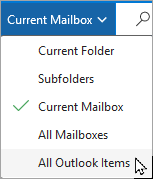
Theo mặc định, Outlook sẽ chỉ tìm kiếm trong hộp thư hiện tại của bạn. Nếu bạn có nhiều tài khoản email và muốn tìm kiếm trên mọi tài khoản email (hộp thư), hãy chọn danh sách thả xuống cạnh Hộp thư Hiện tại.
Quay lại đầu trang
Sử dụng các bộ lọc tích hợp sẵn để tìm kiếm mọi thư chứa tệp đính kèm
Dải băng trong Outlook cổ điển có một số bộ lọc tích hợp sẵn giúp tìm kiếm thư. Cách đơn giản nhất để hiển thị các công cụ tìm kiếm của Outlook là bấm vào hộp Tìm kiếm trong Hộp thư Hiện tại ở đầu danh sách thư. Khi bạn đặt con trỏ vào hộp đó, dải băng sẽ hiển thị các tùy chọn Công cụ Tìm kiếm.
 Để tìm mọi thư chứa tệp đính kèm, chọn nút Có Tệp đính kèm . Theo mặc định, thao tác này sẽ tìm kiếm trong hộp thư hiện tại và sắp xếp kết quả theo ngày với thư gần đây nhất ở trên cùng.
Quay lại đầu trang
Xóa Kết quả tìm kiếm
Khi bạn chọn một thư mục khác trong Ngăn Thư mục, danh sách thư sẽ trở về dạng xem mặc định với tất cả các mục xuất hiện. Bạn cũng có thể xóa tìm kiếm bằng một trong các tùy chọn sau:
- Trên dải băng Tìm kiếm, trong nhóm Đóng, chọn Đóng Tìm kiếm.
- Chọn dấu X ở bên phải từ tìm kiếm trong hộp Tìm kiếm ở đầu danh sách kết quả tìm kiếm.
Quay lại đầu trang
Trong Outlook.com hoặc Outlook trên web, bạn có thể:
Tìm thư chứa tệp đính kèm | Sắp xếp để chỉ hiển thị tệp đính kèm | Xóa kết quả tìm kiếm
Để sử dụng thanh Tìm kiếm nhằm bắt đầu tìm kiếm trong Outlook mới.
Bấm hoặc nhấn vào hộp Tìm kiếm .
Nhập một từ khóa, như tên của người đã gửi tệp đính kèm hoặc một từ mô tả email hoặc tệp. Chọn Files để thu hẹp phạm vi tìm kiếm.
Nếu bạn không nhớ ai gửi phần đính kèm hoặc tên gọi là gì, cũng không sao. Chọn Files để hiển thị Hiển thị danh sách email có tệp đính kèm.
Bạn có thể sử dụng Tìm kiếm nâng cao bằng cách chọn nút bộ lọc ở bên phải hộp tìm kiếm. Đánh dấu hộp Tệp đính kèm để chỉ hiển thị thư chứa tệp đính kèm.
Hoặc, sau khi bạn nhập thuật ngữ tìm kiếm của mình, hãy chọn Có tệp đính kèm, hoặc các tùy chọn khác trong nhóm Tinh chỉnh để thu hẹp kết quả tìm kiếm của bạn.
Quay lại đầu trang
Chọn Sắp xếp Có>các tệp để xem tất cả thư với tệp đính kèm.
Quay lại đầu trang
Bạn có thể xóa kết quả tìm kiếm theo một số cách:
Chọn Quay lại bên cạnh từ tìm kiếm của bạn trong thanh Tìm kiếm .
Chọn một thư mục, chẳng hạn như Hộp thư đến của bạn, trong danh sách thư mục.
Quay lại đầu trang
Xem thêm
Sử dụng Thư mục Tìm kiếm để tìm các thư hoặc mục Outlook khác
Cách tìm kiếm trong Outlook
Sắp xếp thư email trong Outlook

