
Hộp thư đến Ưu tiên chia hộp thư đến của bạn trong Outlook for Mac thành hai tab—Ưu tiên và Khác. Những email quan trọng nhất của bạn sẽ nằm trên tab Ưu tiên, trong khi vẫn có thể truy nhập dễ dàng những email còn lại—nhưng nằm ở vị trí gọn gàng—trên tab Khác.
Hộp thư đến Ưu tiên trong Outlook for Mac
Mẹo
Các bước sau dành cho phiên bản Outlook for Mac mới hơn. Nếu bạn đang sử dụng Outlook cho Mac cũ, hãy xem các bước dưới đây để được trợ giúp về Hộp thư đến Ưu tiên trong Outlook cũ.
Bật hoặc tắt Hộp thư đến Ưu tiên trong Outlook for Mac
- Mở Outlook for Mac.
- Trên tab Dạng xem , tùy thuộc vào việc bạn muốn bật hay tắt, hãy chọn Bật Hộp thư đến Ưu tiên hoặc Tắt Hộp thư đến Ưu tiên.
Khi được bật, các tab Ưu tiên và Khác sẽ xuất hiện ở đầu hộp thư đến của bạn. Bạn sẽ được thông báo về email chuyển tới tab Khác và bạn có thể chuyển đổi giữa các tab bất cứ lúc nào để xem nhanh.
Thay đổi cách sắp xếp thư của bạn
- Từ hộp thư đến của bạn, chọn tab Ưu tiên, rồi chọn thư bạn muốn di chuyển.
-
Để di chuyển thư đến tab Khác: Chọn Dichuyển Thư >sang Khác nếu bạn chỉ muốn di chuyển thư đã chọn. Chọn Thư>Luôn Di chuyển sang Khác nếu bạn muốn chuyển tất cả các thư trong tương lai từ một người gửi đến tab Khác .
Để di chuyển thư sang tab Ưu tiên: Chọn Dichuyển Thư >sang Ưu tiên nếu bạn chỉ muốn di chuyển thư đã chọn. Chọn Thư>Luôn Di chuyển sang Ưu tiên nếu bạn muốn chuyển tất cả các thư trong tương lai từ một người gửi đến tab Ưu tiên .
Hộp thư đến ưu tiên trong Outlook for Mac cũ
Quan trọng
Hỗ trợ cho Outlook cũ cho Mac sẽ kết thúc vào tháng 10 năm 2026. Việc tiếp tục hỗ trợ Outlook dành cho máy Mac sẽ phụ thuộc vào giấy phép Microsoft 365, Office hoặc Outlook của bạn. Để biết thêm thông tin, hãy đi tới Kết thúc hỗ trợ dành cho Outlook for Mac cũ.
Nếu bạn đang sử dụng Outlook cũ cho Mac, hãy bung rộng các mục bên dưới để được trợ giúp về Hộp thư đến Ưu tiên.
Bật hoặc tắt Hộp thư đến Ưu tiên trong Outlook for Mac
- Mở Outlook for Mac.
- Ở tab Sắp xếp, chọn Hộp thư đến ưu tiên.
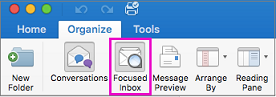
Các tab Ưu tiên và Khác sẽ hiển thị ở đầu hộp thư đến của bạn. Bạn sẽ được thông báo về email chuyển tới tab Khác và bạn có thể chuyển đổi giữa các tab bất cứ lúc nào để xem nhanh.
Thay đổi cách sắp xếp thư của bạn
- Từ hộp thư đến của bạn, chọn tab Ưu tiên, rồi chọn thư bạn muốn di chuyển.
-
Để di chuyển thư đến tab Khác: Nếu bạn chỉ muốn di chuyển thư đã chọn, hãy chọn Di chuyển Thư>sang Khác. Chọn Thư>Luôn Di chuyển sang Khác nếu bạn muốn chuyển tất cả các thư trong tương lai từ một người gửi đến tab Khác .
Để di chuyển thư sang tab Ưu tiên: Chọn Dichuyển Thư >sang Ưu tiên nếu bạn chỉ muốn di chuyển thư đã chọn. Chọn Thư>Luôn Di chuyển sang Ưu tiên nếu bạn muốn chuyển tất cả các thư trong tương lai từ một người gửi đến tab Ưu tiên .