Ví dụ: bạn có thể chia sẻ thư mục liên hệ của mình với mọi người. Hoặc bạn có thể tạo một thư mục liên hệ mới cho một dự án cụ thể và chia sẻ nó mọi người. Bạn cũng có thể cấp cho họ quyền thay đổi liên hệ.
Chia sẻ với những người cụ thể trong tổ chức của bạn
Thư mục Liên hệ mặc định trong Outlook được tạo trong mỗi hồ sơ Outlook. Không thể đổi tên hoặc xóa thư mục này. Bạn có thể có các thư mục liên hệ bổ sung. Bạn có thể chia sẻ bất kỳ thư mục nào trong số này bằng cách làm như sau:
Trong People, trong ngăn thư mục, bấm vào thư mục liên hệ mà bạn muốn chia sẻ với một người trong tổ chức của mình.
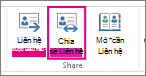
Bấm Trang đầu. Sau đó, trong nhóm Chia sẻ , bấm Chia sẻ Liên hệ.
Chọn hộp Đến . Khi được nhắc qua cửa sổ Sổ Địa chỉ, hãy chọn Danh sách Địa chỉ Toàn cầu rồi tìm kiếm tên của người nhận cho thư mời chia sẻ của bạn. Bạn có thể tùy ý thay đổi Chủ đề.
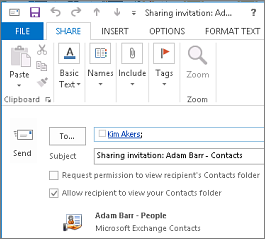
Nếu bạn muốn, hãy yêu cầu quyền để xem thư mục People định của người nhận. Để làm như vậy, hãy chọn hộp kiểm Yêu cầu quyền để xem thư mục Liên hệ của người nhận.
Lưu ý
Nếu bạn muốn yêu cầu quyền truy nhập vào một thư mục liên hệ không phải là thư mục People mặc định của người nhận, bạn phải gửi một thư email yêu cầu quyền đối với thư mục cụ thể đó. Tùy chọn này chỉ yêu cầu quyền truy nhập vào thư mục People của người nhận.
Trong nội dung thư, nhập bất kỳ thông tin nào bạn muốn đưa vào, rồi bấm Gửi. Xem lại hộp thoại xác nhận, sau đó nếu đúng, hãy bấm OK.
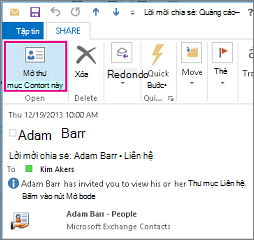
Người trong tổ chức của bạn nhận được lời mời chia sẻ trong email và bấm Mở thư mục Liên hệ này.
Chia sẻ với những người cụ thể bên ngoài tổ chức của bạn
Thư mục Liên hệ mặc định trong Outlook được tạo trong mỗi hồ sơ Outlook. Không thể đổi tên hoặc xóa thư mục này. Bạn có thể có các thư mục liên hệ bổ sung. Bạn có thể chia sẻ bất kỳ thư mục nào trong số này bằng cách làm như sau:
Trong People, trong ngăn thư mục, bấm vào thư mục liên hệ mà bạn muốn chia sẻ với một người bên ngoài tổ chức của bạn.
Bấm Trang đầu. Sau đó, trong nhóm Chia sẻ , bấm Chia sẻ Liên hệ.
Trong hộp Đến , nhập tên người nhận cho thư mời chia sẻ. Nếu muốn, bạn có thể thay đổi Chủ đề.
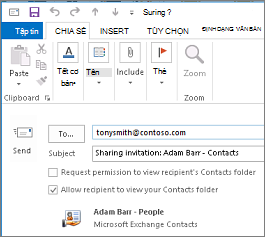
Nếu bạn muốn, hãy yêu cầu quyền để xem thư mục People định của người nhận. Để làm như vậy, hãy chọn hộp kiểm Yêu cầu quyền để xem thư mục Liên hệ của người nhận.
Lưu ý
Nếu bạn muốn yêu cầu quyền truy nhập vào một thư mục liên hệ không phải là thư mục People mặc định của người nhận, bạn phải gửi một thư email yêu cầu quyền đối với thư mục cụ thể đó. Tùy chọn này chỉ yêu cầu quyền truy nhập vào thư mục People của người nhận.
Trong nội dung thư, nhập bất kỳ thông tin nào bạn muốn đưa vào, rồi bấm Gửi. Xem lại hộp thoại xác nhận, sau đó nếu đúng, hãy bấm OK.
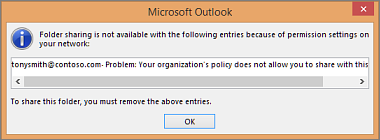
Nếu lỗi sau đây hiển thị khi bạn cố gắng gửi lời mời chia sẻ, việc chia sẻ liên hệ với những người bên ngoài tổ chức của bạn không được hỗ trợ bởi chính sách chia sẻ cho tổ chức của bạn. Chỉ người quản trị trong tổ chức của bạn mới có thể thay đổi chính sách chia sẻ cho tổ chức của bạn. Để biết thêm thông tin, hãy xem phần cuối của phần này.
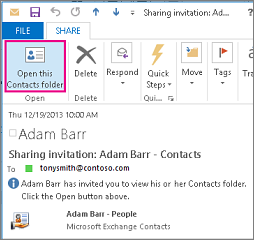
Người bên ngoài tổ chức của bạn nhận được lời mời chia sẻ trong email và bấm Mở thư mục Liên hệ này.
Nếu bạn nhận được lỗi khi tìm cách chia sẻ liên hệ của mình với người bên ngoài tổ chức của bạn, hãy liên hệ với người quản lý tài khoản email của bạn.
- Trong People, trong ngăn thư mục, bấm vào Liên hệ.
- Bấm Thư mục. Sau đó, trong nhóm Thuộc tính , bấm Vào Quyền Thư mục.
- Trong hộp Tên , hãy bấm Mặc định.
- Bên dưới Quyền, trong danh sách Mức Cấp phép , hãy bấm Trình soạn thảo Phát hành hoặc bất kỳ tùy chọn nào khác.
Thu hồi hoặc thay đổi quyền truy nhập của người khác
Để thay đổi hoặc thu hồi quyền truy nhập của người khác vào thư mục liên hệ của bạn, hãy làm như sau:
Trong People, trong Ngăn Thư mục, bấm vào thư mục liên hệ mà bạn muốn thay đổi quyền.
Bấm Thư mục. Sau đó, trong nhóm Thuộc tính , bấm Vào Quyền Thư mục.
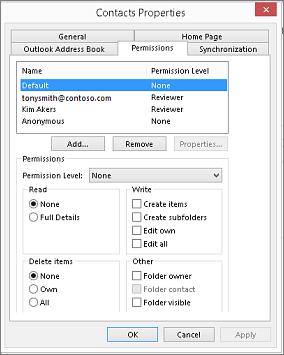
Trên tab Quyền , hãy thực hiện một trong các thao tác sau:
-
Thu hồi hoặc thay đổi quyền truy nhập cho mọi người Trong hộp Tên , hãy bấm Mặc định. Bên dưới Quyền, trong danh sách Mức Cấp phép, bấm không có để thu hồi quyền hoặc bất kỳ tùy chọn nào khác để thay đổi quyền.
-
Thu hồi hoặc thay đổi quyền truy nhập cho một người Trong hộp Tên , bấm vào tên của người mà bạn muốn thay đổi quyền truy nhập. Bên dưới Quyền, trong danh sách Mức Cấp phép, bấm không có để thu hồi quyền hoặc bất kỳ tùy chọn nào khác để thay đổi quyền.
Bấm vào OK.
Quyền chia sẻ thư mục
|
Với mức cấp phép này (hoặc vai trò) |
Bạn có thể |
| Chủ sở hữu |
Tạo, đọc, thay đổi và xóa tất cả các mục và tệp, cũng như tạo thư mục con. Là chủ sở hữu thư mục, bạn có thể thay đổi mức cấp phép mà người khác có cho thư mục. (Không áp dụng cho đại diện.) |
| Người biên tập phát hành |
Tạo, đọc, thay đổi và xóa tất cả các mục và tệp, cũng như tạo thư mục con. (Không áp dụng cho đại diện.) |
| Biên tập viên |
Tạo, đọc, thay đổi và xóa tất cả các mục và tệp. |
| Tác giả phát hành |
Tạo và đọc các mục và tệp, tạo thư mục con, thay đổi cũng như xóa các mục và tệp mà bạn tạo. (Không áp dụng cho đại diện.) |
| Tác giả |
Tạo và đọc các mục và tệp, cũng như thay đổi cũng như xóa các mục và tệp mà bạn tạo. |
| Tác giả không chỉnh sửa |
Tạo và đọc các mục và tệp, cũng như xóa các mục và tệp mà bạn tạo. |
| Người đánh giá |
Chỉ đọc các mục và tệp. |
| Đóng góp |
Chỉ tạo các mục và tệp. Nội dung của thư mục không xuất hiện. (Không áp dụng cho đại diện.) |
| Không có |
Bạn không có sự cho phép. Bạn không thể mở thư mục. |
Bạn có thể tạo các quyền tùy chỉnh bằng cách chọn các hộp kiểm và tùy chọn thích hợp bên dưới Quyền.
Khi bạn sử dụng Microsoft Outlook bằng tài khoản Microsoft Exchange Server, các liên hệ có thể được chia sẻ giữa mọi người. Chia sẻ liên hệ không giới hạn trong thư mục Liên hệ mặc định được tạo trong tất cả các hồ sơ Outlook. Bạn có thể tạo các thư mục liên hệ bổ sung và chọn thư mục nào trong số các thư mục đó để chia sẻ. Ví dụ, bạn có thể tạo một thư mục liên hệ cho một dự án cụ thể và chia sẻ nó với đồng nghiệp của bạn. Hoặc bạn có thể cấp cho họ quyền sửa đổi liên hệ.
Mẹo
Mọi thư, liên hệ hoặc tác vụ trong Outlook đều có thể được đánh dấu riêng tư để người khác không nhìn thấy mục này trong thư mục dùng chung.
Tính năng chia sẻ liên hệ hoạt động thông qua việc chia sẻ thư mời và yêu cầu chia sẻ email. Lời mời chia sẻ cung cấp cho người nhận quyền truy nhập vào thư mục liên hệ của bạn. Khi bạn gửi lời mời chia sẻ cho thư mục Liên hệ mặc định của mình, bạn có thể yêu cầu quyền truy nhập vào thư mục Liên hệ mặc định của người nhận.
Lưu ý
Nếu bạn muốn yêu cầu quyền truy nhập vào một thư mục liên hệ bổ sung mà người nhận đã tạo— không phải thư mục Liên hệ mặc định—bạn phải gửi thư email yêu cầu quyền truy nhập vào thư mục đó. Sau đó, người nhận có thể gửi cho bạn lời mời chia sẻ cho thư mục liên hệ cụ thể.
Thư mục Liên hệ mặc định trong Outlook được tạo trong mỗi hồ sơ Outlook. Không thể đổi tên hoặc xóa thư mục này. Bạn có thể có các thư mục liên hệ bổ sung mà bạn đã tạo hoặc được Trình kết nối Xã hội Outlook tự động tạo ra cho từng mạng xã hội được cấu hình. Bạn có thể chia sẻ bất kỳ thư mục nào trong số này bằng cách làm như sau:
Trong Liên hệ, trong Ngăn Dẫn hướng, bên dưới Liên hệ của Tôi, hãy bấm vào thư mục liên hệ mà bạn muốn chia sẻ.
Trên tab Trang đầu , trong nhóm Chia sẻ , bấm Chia sẻ Liên hệ.
Trong hộp Đến , nhập tên người nhận cho thư mời chia sẻ.
Nếu muốn, bạn có thể thay đổi Chủ đề.
Nếu bạn muốn, hãy yêu cầu quyền để xem thư mục Liên hệ mặc định của người nhận. Để làm như vậy, hãy chọn hộp kiểm Yêu cầu quyền để xem thư mục Liên hệ của người nhận.
Lưu ý
Nếu bạn muốn yêu cầu quyền truy nhập vào một thư mục liên hệ không phải là thư mục Liên hệ mặc định, bạn phải gửi thông điệp email yêu cầu quyền đối với thư mục cụ thể đó. Tùy chọn này chỉ yêu cầu quyền truy nhập vào thư mục Liên hệ mặc định của người nhận.
Trong nội dung thư, nhập bất kỳ thông tin nào bạn muốn đưa vào.
Bấm vào Gửi.
Xem lại hộp thoại xác nhận, sau đó nếu đúng, hãy bấm OK.
Trong Liên hệ, trong Ngăn Dẫn hướng, dưới Liên hệ của Tôi, hãy bấm Liên hệ.
Trên tab Thư mục , trong nhóm Thuộc tính , bấm vào Quyền Thư mục.
Trong hộp Tên , hãy bấm Mặc định.
Bên dưới Quyền, trong danh sách Mức Cấp phép , hãy bấm Trình soạn thảo Phát hành hoặc bất kỳ tùy chọn nào khác.
Xem mô tả về các mức cấp phép
|
Với mức cấp phép này (hoặc vai trò) |
Bạn có thể |
| Chủ sở hữu |
Tạo, đọc, sửa đổi và xóa tất cả các mục và tệp, cũng như tạo thư mục con. Là chủ sở hữu thư mục, bạn có thể thay đổi mức cấp phép mà người khác có cho thư mục. (Không áp dụng cho đại diện.) |
| Người biên tập phát hành |
Tạo, đọc, sửa đổi và xóa tất cả các mục và tệp, cũng như tạo thư mục con. (Không áp dụng cho đại diện.) |
| Biên tập viên |
Tạo, đọc, sửa đổi và xóa tất cả các mục và tệp. |
| Tác giả phát hành |
Tạo và đọc các mục và tệp, tạo thư mục con, sửa đổi và xóa các mục và tệp mà bạn tạo. (Không áp dụng cho đại diện.) |
| Tác giả |
Tạo và đọc các mục và tệp, cũng như sửa đổi và xóa các mục và tệp mà bạn tạo. |
| Đóng góp |
Chỉ tạo các mục và tệp. Nội dung của thư mục không xuất hiện. (Không áp dụng cho đại diện.) |
| Người đánh giá |
Chỉ đọc các mục và tệp. |
| Tùy chỉnh |
Thực hiện các hoạt động được xác định bởi chủ sở hữu thư mục. (Không áp dụng cho đại diện.) |
| Không có |
Bạn không có sự cho phép. Bạn không thể mở thư mục. |
Bạn có thể tạo các quyền tùy chỉnh bằng cách chọn các hộp kiểm và tùy chọn thích hợp bên dưới Quyền.
Bất cứ lúc nào, bạn có thể thay đổi hoặc thu hồi quyền truy nhập của người khác vào thư mục liên hệ của bạn.
Trong Liên hệ, trong Ngăn Dẫn hướng, bấm vào thư mục liên hệ mà bạn muốn thay đổi quyền.
Trên tab Thư mục , trong nhóm Thuộc tính , bấm vào Quyền Thư mục.
Thực hiện một trong những thao tác sau:
Khi bạn sử dụng Microsoft Office Outlook 2007 với tài khoản Microsoft Exchange, các liên hệ có thể được chia sẻ giữa mọi người. Chia sẻ liên hệ không giới hạn trong thư mục Liên hệ mặc định được tạo trong tất cả các hồ sơ Outlook. Bạn có thể tạo các thư mục liên hệ bổ sung và chọn thư mục nào trong số các thư mục đó để chia sẻ. Ví dụ, bạn có thể tạo một thư mục liên hệ cho một dự án cụ thể và chia sẻ nó với đồng nghiệp của bạn. Hoặc bạn có thể cấp cho họ quyền sửa đổi liên hệ.
Mẹo
Mọi thư, liên hệ hoặc tác vụ trong Outlook đều có thể được đánh dấu riêng tư để người khác không nhìn thấy mục này trong thư mục dùng chung.
Tính năng chia sẻ liên hệ hoạt động thông qua việc chia sẻ thư mời và yêu cầu chia sẻ email. Lời mời chia sẻ cung cấp cho người nhận quyền truy nhập vào thư mục liên hệ của bạn. Khi bạn gửi lời mời chia sẻ cho thư mục Liên hệ mặc định của mình, bạn có thể yêu cầu quyền truy nhập vào thư mục Liên hệ mặc định của người nhận.
Lưu ý
Nếu bạn muốn yêu cầu quyền truy nhập vào một thư mục liên hệ bổ sung mà người nhận đã tạo— không phải thư mục Liên hệ mặc định—bạn phải gửi thư email yêu cầu quyền truy nhập vào thư mục đó. Sau đó, người nhận có thể gửi cho bạn lời mời chia sẻ cho thư mục liên hệ cụ thể.
Thư mục Liên hệ mặc định trong Outlook được tạo trong mỗi hồ sơ Outlook. Không thể đổi tên hoặc xóa thư mục này.
Trong Liên hệ, trong Ngăn Dẫn hướng, hãy bấm Chia sẻ thư mục Liên hệ của Tôi.
Lưu ý
Nếu bạn đang sử dụng Ngăn Dẫn hướng trong dạng xem Thu nhỏ cực tiểu, trong Liên hệ, bấm Ngăn Dẫn hướng, rồi bấm Chia sẻ thư mục Liên hệ của Tôi.
Trong hộp Đến , nhập tên người nhận cho thư mời chia sẻ.
Nếu muốn, bạn có thể thay đổi Chủ đề.
Nếu bạn muốn, hãy yêu cầu quyền để xem thư mục Liên hệ mặc định của người nhận. Để làm như vậy, hãy chọn hộp kiểm Yêu cầu quyền để xem thư mục Liên hệ của người nhận.
Lưu ý
Nếu bạn muốn yêu cầu quyền truy nhập vào một thư mục liên hệ không phải là thư mục Liên hệ mặc định, bạn phải gửi thông điệp email yêu cầu quyền đối với thư mục cụ thể đó. Tùy chọn này chỉ yêu cầu quyền truy nhập vào thư mục Liên hệ mặc định của người nhận.
Trong nội dung thư, nhập bất kỳ thông tin nào bạn muốn đưa vào.
Bấm vào Gửi.
Xem lại hộp thoại xác nhận, sau đó nếu đúng, hãy bấm OK.
Thư mục Liên hệ mặc định trong Outlook được tạo trong mỗi hồ sơ Outlook. Không thể đổi tên hoặc xóa thư mục này.
Trong Liên hệ, trong Ngăn Dẫn hướng, bấm chuột phải vào thư mục Liên hệ mặc định.
Điều này thường nằm dưới Liên hệ của Tôi và được hiển thị dưới dạng Liên hệ.
Nếu bạn đang sử dụng Ngăn Dẫn hướng trong dạng xem Thu nhỏ cực tiểu, trong Liên hệ, bấm Ngăn Dẫn hướng, rồi bấm chuột phải vào thư mục Liên hệ mặc định.
Điều này thường nằm dưới Liên hệ của Tôi và được hiển thị dưới dạng Liên hệ.
Bấm Thay đổi Quyền Chia sẻ.
Trên tab Quyền , trong hộp Tên , hãy bấm Mặc định.
Bên dưới Quyền, trong danh sách Mức Cấp phép , hãy bấm Trình soạn thảo Phát hành hoặc bất kỳ tùy chọn nào khác.
Xem mô tả về các mức cấp phép
|
Với mức cấp phép này (hoặc vai trò) |
Bạn có thể |
| Chủ sở hữu |
Tạo, đọc, sửa đổi và xóa tất cả các mục và tệp, cũng như tạo thư mục con. Là chủ sở hữu thư mục, bạn có thể thay đổi mức cấp phép mà người khác có cho thư mục. (Không áp dụng cho đại diện.) |
| Người biên tập phát hành |
Tạo, đọc, sửa đổi và xóa tất cả các mục và tệp, cũng như tạo thư mục con. (Không áp dụng cho đại diện.) |
| Biên tập viên |
Tạo, đọc, sửa đổi và xóa tất cả các mục và tệp. |
| Tác giả phát hành |
Tạo và đọc các mục và tệp, tạo thư mục con, sửa đổi và xóa các mục và tệp mà bạn tạo. (Không áp dụng cho đại diện.) |
| Tác giả |
Tạo và đọc các mục và tệp, cũng như sửa đổi và xóa các mục và tệp mà bạn tạo. |
| Đóng góp |
Chỉ tạo các mục và tệp. Nội dung của thư mục không xuất hiện. (Không áp dụng cho đại diện.) |
| Người đánh giá |
Chỉ đọc các mục và tệp. |
| Tùy chỉnh |
Thực hiện các hoạt động được xác định bởi chủ sở hữu thư mục. (Không áp dụng cho đại diện.) |
| Không có |
Bạn không có sự cho phép. Bạn không thể mở thư mục. |
Bạn có thể tạo các quyền tùy chỉnh bằng cách chọn các hộp kiểm và tùy chọn thích hợp bên dưới Quyền.
Thư mục Liên hệ mặc định trong Outlook được tạo trong mỗi hồ sơ Outlook. Không thể đổi tên hoặc xóa thư mục này. Bạn có thể tạo các thư mục liên hệ bổ sung và những thư mục này có thể được đổi tên hoặc xóa. Phần này bao gồm các hướng dẫn để chia sẻ thư mục liên hệ mà bạn tạo.
Trong Liên hệ, trong Ngăn Dẫn hướng, bấm chuột phải vào thư mục liên hệ mà bạn muốn chia sẻ.
Lưu ý
Nếu bạn đang sử dụng Ngăn Dẫn hướng trong dạng xem Thu nhỏ cực tiểu, trong Liên hệ, bấm Vào Ngăn Dẫn hướng, rồi bấm chuột phải vào thư mục liên hệ bạn muốn chia sẻ.
Bấm Chia sẻ tên thư mục.
Trong hộp Tới của lời mời chia sẻ, nhập tên người nhận.
Nếu bạn muốn, hãy thay đổi Chủ đề.
Nếu bạn muốn, hãy cấp quyền cho người nhận để thay đổi các mục liên hệ của bạn bằng cách chọn hộp kiểm Người nhận có thể thêm, sửa và xóa các mục trong thư mục liên hệ này.
Trong nội dung thư, nhập bất kỳ thông tin nào bạn muốn đưa vào.
Bấm vào Gửi.
Xem lại hộp thoại xác nhận, sau đó, nếu đúng, hãy bấm OK.
Thư mục Liên hệ mặc định trong Outlook được tạo trong mỗi hồ sơ Outlook. Không thể đổi tên hoặc xóa thư mục này. Bạn có thể tạo các thư mục liên hệ bổ sung và những thư mục này có thể được đổi tên hoặc xóa. Phần này bao gồm các hướng dẫn để chia sẻ thư mục liên hệ mà bạn tạo.
Trong Liên hệ, trong Ngăn Dẫn hướng, bấm chuột phải vào thư mục liên hệ mà bạn muốn chia sẻ.
Lưu ý
Nếu bạn đang sử dụng Ngăn Dẫn hướng trong dạng xem Thu nhỏ cực tiểu, trong Liên hệ, bấm Vào Ngăn Dẫn hướng, rồi bấm chuột phải vào thư mục liên hệ bạn muốn chia sẻ.
Bấm Thay đổi Quyền Chia sẻ.
Trên tab Quyền , trong hộp Tên , hãy bấm Mặc định.
Bên dưới Quyền, trong danh sách Mức Cấp phép , hãy bấm Trình soạn thảo Phát hành hoặc bất kỳ tùy chọn nào khác.
Xem mô tả về các mức cấp phép
|
Với mức cấp phép này (hoặc vai trò) |
Bạn có thể |
| Chủ sở hữu |
Tạo, đọc, sửa đổi và xóa tất cả các mục và tệp, cũng như tạo thư mục con. Là chủ sở hữu thư mục, bạn có thể thay đổi mức cấp phép mà người khác có cho thư mục. (Không áp dụng cho đại diện.) |
| Người biên tập phát hành |
Tạo, đọc, sửa đổi và xóa tất cả các mục và tệp, cũng như tạo thư mục con. (Không áp dụng cho đại diện.) |
| Biên tập viên |
Tạo, đọc, sửa đổi và xóa tất cả các mục và tệp. |
| Tác giả phát hành |
Tạo và đọc các mục và tệp, tạo thư mục con, sửa đổi và xóa các mục và tệp mà bạn tạo. (Không áp dụng cho đại diện.) |
| Tác giả |
Tạo và đọc các mục và tệp, cũng như sửa đổi và xóa các mục và tệp mà bạn tạo. |
| Đóng góp |
Chỉ tạo các mục và tệp. Nội dung của thư mục không xuất hiện. (Không áp dụng cho đại diện.) |
| Người đánh giá |
Chỉ đọc các mục và tệp. |
| Tùy chỉnh |
Thực hiện các hoạt động được xác định bởi chủ sở hữu thư mục. (Không áp dụng cho đại diện.) |
| Không có |
Bạn không có sự cho phép. Bạn không thể mở thư mục. |
Bạn có thể tạo các quyền tùy chỉnh bằng cách chọn các hộp kiểm và tùy chọn thích hợp bên dưới Quyền.
Bất cứ lúc nào, bạn có thể thay đổi hoặc thu hồi quyền truy nhập của người khác vào thư mục liên hệ của bạn.
Trong Liên hệ, trong Ngăn Dẫn hướng, bấm chuột phải vào thư mục liên hệ mà bạn muốn thay đổi quyền.
Lưu ý
Nếu bạn đang sử dụng Ngăn Dẫn hướng trong dạng xem Thu nhỏ cực tiểu, trong Liên hệ, bấm vào Ngăn Dẫn hướng, rồi bấm chuột phải vào thư mục liên hệ mà bạn muốn thay đổi quyền truy nhập.
Bấm Thay đổi Quyền Chia sẻ.
Thực hiện một trong những thao tác sau:
