
Bạn nhận được 15 GB dung lượng lưu trữ email Outlook.com miễn phí, dung lượng này tách biệt với dung lượng lưu trữ đám mây Microsoft của bạn. Bạn có 5 GB dung lượng lưu trữ đám mây miễn phí với tài khoản Microsoft được chia sẻ trên các tệp và ảnh trong OneDrive, tệp đính kèm trong Outlook.com và các ứng dụng Microsoft 365 của bạn. Người đăng ký Microsoft 365 sẽ nhận được 100 GB dung lượng.
Tôi nhận được thông báo "Đã vượt quá Hạn ngạch" hoặc "Hộp thư đầy"
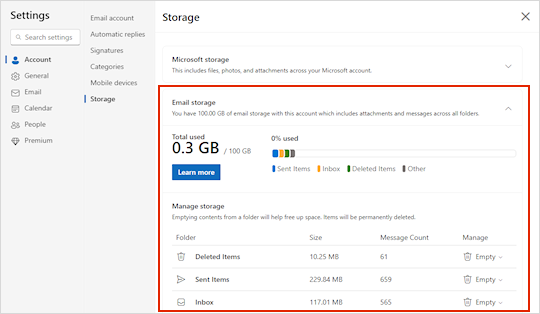
Để kiểm tra dung lượng lưu trữ hộp thư mà bạn đã sử dụng và nhanh chóng giải phóng dung lượng, hãy mở Cài đặt , chọn Tài khoản, sau đó chọn Lưu trữ.
Cách dọn sạch Hộp thư của bạn
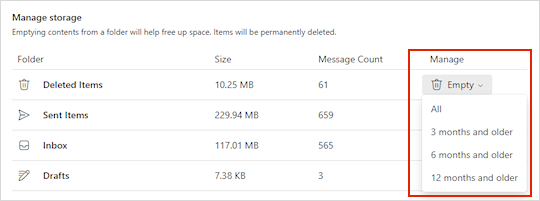
Từ trang Thiết đặt Dung>lượng lưu trữ củaTài khoản>, bạn sẽ thấy phân tích về dung lượng mà mỗi thư mục trong hộp thư đang dùng. Dưới đây, bạn sẽ có danh sách các thư mục được trình bày trong bảng phân tích kèm theo tùy chọn xóa vĩnh viễn tất cả các mục (hoặc những mục cũ hơn 3, 6 hoặc 12 tháng) trong những thư mục này để giải phóng dung lượng.
Nếu bạn không phải là người đăng ký Microsoft 365, bạn cũng có tùy chọn nâng cấp để nhận 100 GB dung lượng cũng như các tính năng khác của gói đăng ký Outlook và Office.
Cách xóa email vĩnh viễn
Khi xóa mục khỏi Hộp thư đến hoặc các thư mục khác, mục sẽ được gửi đến thư mục Khoản mục đã Xóa theo mặc định. Thư mục Mục Đã xóa sẽ được tính vào hạn mức lưu trữ hộp thư của bạn cho đến khi được làm rỗng theo cách thủ công hoặc email được tự động xóa sau 30 ngày, tùy theo điều kiện nào xảy ra trước.
Lưu ý
Các mục trong thư mục Thư rác sẽ tự động bị xóa sau 10 ngày.
Để xóa vĩnh viễn một hoặc nhiều tin nhắn, hãy chọn hoặc tô sáng tin nhắn, nhấn Shift và Delete trên bàn phím.
Nếu bạn nhận được thông báo "Dung lượng lưu trữ hợp nhất của Microsoft đã đầy"
Thông báo này có nghĩa là bạn đã vượt quá hạn mức lưu trữ đám mây của mình.
Nếu bạn vượt quá dung lượng lưu trữ Microsoft của mình:
- Bạn sẽ không thể tải lên, chỉnh sửa hoặc đồng bộ tệp mới (chẳng hạn như Thư viện ảnh) đối với OneDrive của mình. Các tệp hiện có của bạn vẫn sẽ giữ nguyên nhưng sẽ có dạng chỉ đọc.
- Bạn sẽ không thể gửi hoặc nhận email trong Outlook.com, ngay cả khi bạn chưa vượt quá hạn mức lưu trữ email của mình.
- Bạn sẽ không thể gửi hoặc nhận bất kỳ tin nhắn nào trong Microsoft Teams có chứa tệp đính kèm.
- Sau 6 tháng, chúng tôi có thể xóa OneDrive của bạn và tất cả các tệp trong đó.
Nếu bạn vượt quá dung lượng lưu trữ email của mình:
Bạn sẽ không thể gửi hoặc nhận email trong Outlook.com.
Lưu ý
Mọi email được gửi cho bạn đều sẽ được trả về cho người gửi. Khi bạn trở lại dưới hạn mức lưu trữ, người gửi sẽ cần gửi lại email.
Để quay trở lại dưới hạn ngạch lưu trữ của bạn:
- Nếu bạn là người dùng miễn phí, bạn có thể mua một đăng ký để tăng hạn mức hộp thư của bạn hoặc giải phóng dung lượng lưu trữ.
- Nếu bạn đã đăng ký Microsoft 365, giới hạn hộp thư người tiêu dùng sẽ bị giới hạn là 100 GB. Để không còn dưới hạn ngạch lưu trữ, bạn cần giải phóng dung lượng lưu trữ. Nếu bạn cần hộp thư trên 100 GB, hãy đi tới gói Enterprise để biết thêm thông tin.
Để biết thêm thông tin, hãy đi tới Dung lượng lưu trữ đám mây của Microsoft là gì?.
Các cách khác để giảm dung lượng lưu trữ của bạn
Để có chỗ trống trong hộp thư của bạn, hãy thử các giải pháp sau.
Quét dọn email không mong muốn khỏi hộp thư đến của bạn
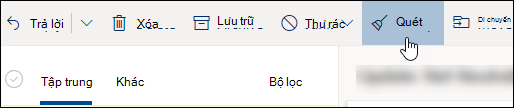
Sử dụng nút Quét dọn để nhanh chóng loại bỏ email không mong muốn khỏi hộp thư đến hoặc các thư mục lưu trữ của bạn. Tính năng Quét dọn cho phép bạn tự động xóa tất cả các email đến từ một người gửi cụ thể, chỉ giữ thư mới nhất từ người gửi đó hoặc xoá email cũ quá 10 ngày.
Để quét dọn hộp thư đến của bạn, chọn một thư bạn muốn quét dọn và chọn Quét dọn
Để tìm hiểu thêm về Quét dọn, hãy đi tới Sắp xếp hộp thư đến bằng Lưu trữ, Quét dọn và các công cụ khác trong Outlook.com.
Quan trọng
Những mục đã xóa bằng cách sử dụng Quét dọn sẽ không được tính vào việc giảm hạn mức lưu trữ của bạn cho đến khi chúng cũng bị xóa khỏi thư mục Các mục Đã xóa .
Lưu tệp đính kèm vào OneDrive cũng là một biện pháp hiệu quả khác để tạo không gian trống trong hộp thư đến
Ở đầu danh sách thư của bạn, hãy chọn Lọc>Sắp xếp theo>Kích cỡ.
Lưu ý
Nếu danh sách thư sắp xếp các thư nhỏ nhất ở trên cùng, hãy chọn lại Lọc Sắp>xếp theo Kích>cỡ để đưa những thư lớn nhất lên trên cùng.
Chọn thư có chứa tệp đính kèm bạn muốn tải lên OneDrive.
Bên dưới tệp đính kèm, chọn Lưu vào OneDrive.
Xóa vĩnh viễn email gốc có chứa tệp đính kèm bằng cách nhấn Shift và Delete trên bàn phím.
Xóa thư email có chứa tệp hoặc ảnh
Để xóa bỏ tệp hoặc hình ảnh, bạn phải xóa tin nhắn mà nó được đính kèm vào:
- Đối với Tất cả hình ảnh, tìm thư tương ứng trong hộp thư của bạn và xóa nó.
- Đối với Hình ảnh Đã gửi, hãy đi đến Outlook.com Mục đã Gửi, tìm thư tương ứng, rồi xóa thư.
- Sau khi xóa thư, bạn cũng cần xóa thư khỏi thư mục Các mục đã Xóa của mình. Đi tới Các mục đã xóa, chọn mục hoặc các mục cần xóa, sau đó chọn Xóa.
Tôi có thể tăng giới hạn lưu trữ bằng cách nào khác?
Bạn có thể tăng giới hạn lưu trữ bằng cách nâng cấp tài khoản Outlook.com của mình với đăng ký Microsoft 365. Tính năng này cung cấp cho bạn:
Bảo mật email nâng cao
Hộp thư đến không có quảng cáo
Hộp thư 100 GB cho mỗi người
Lưu ý
100 GB không khả dụng với người đăng ký dùng thử Microsoft 365. Dung lượng lưu trữ tăng chỉ trở nên sẵn dùng ngay sau khi bắt đầu gói đăng ký trả phí.
Dung lượng lưu trữ OneDrive lớn hơn, các ứng dụng Office có thể cài đặt và nhiều hơn nữa!
Bài viết liên quan
Giới hạn gửi trong Outlook.com
Dung lượng lưu trữ đám mây của Microsoft là gì?
Bạn vẫn cần trợ giúp?

|
Để được hỗ trợ trong Outlook.com, hãy nhấn hoặc nhấp vào đây hoặc chọn Trợ giúp trên thanh menu và nhập truy vấn của bạn. Nếu tự trợ giúp không giải quyết được sự cố của bạn, hãy cuộn xuống đến Vẫn cần trợ giúp? và chọn Có. Nếu các bước trên không hiệu quả hoặc nếu bạn không thể đăng nhập, hãy nhấn hoặc nhấp vào đây. |
|---|---|

|
Để được trợ giúp khác về tài khoản Microsoft và các gói đăng ký của bạn, hãy truy cập Trợ giúp Thanh toán & Tài khoản. |

|
Để nhận trợ giúp và khắc phục sự cố các sản phẩm và dịch vụ khác của Microsoft, hãy nhập sự cố của bạn tại đây. |

|
Đăng câu hỏi, theo dõi các cuộc thảo luận và chia sẻ kiến thức của bạn trong Cộng đồng Outlook.com. |