

Dùng thư mục Nhiệm vụ của bạn dể theo dõi những việc bạn cần làm nhưng chưa muốn đặt vào trong lịch của mình.
Tổng quan về các tác vụ trong Outlook Web App
- Xem các Tác vụ trong Outlook Web App
- Nội dung bạn sẽ xem được trong phần Nhiệm vụ
- Mở một nhiệm vụ trong cửa sổ riêng
- Danh sách nhiệm vụ
- Tạo nhiệm vụ
- Sửa nhiệm vụ
Xem các Tác vụ trong Outlook Web App
- Trong trình duyệt web, đăng nhập vào Outlook Web App bằng URL do người quản lý email cho tổ chức của bạn cung cấp. Nhập tên người dùng và mật khẩu của bạn, rồi chọn Đăng nhập.
- Ở phía trên cùng của trang, hãy chọn công cụ khởi động
 ứng dụng , rồi chọn Nhiệm vụ.
Nội dung bạn sẽ xem được trong phần Nhiệm vụ
Ngoài những nhiệm vụ mà bạn tạo, bất kỳ thư nào mà bạn gắn cờ sẽ xuất hiện trong thư mục Nhiệm vụ.
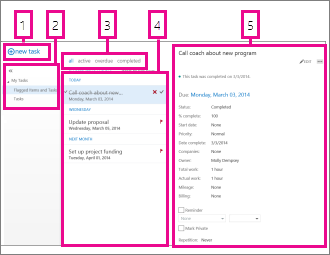
- Tạo một nhiệm vụ mới bằng cách bấm vào
 .
. - Dùng cột này để xem Các mục và Nhiệm vụ được gắn cờ hay chỉ Nhiệm vụ.
- Bộ lọc. Chọn bộ lọc tùy theo các mục bạn muốn xem. Các nhiệm vụ và mục được gắn cờ không có ngày tháng kèm theo và chưa được hoàn thành sẽ chỉ xuất hiện khi bạn chọn tất cả.
- Danh sách các mục đáp ứng tiêu chí lọc hiện tại. Bấm vào bất kỳ mục nào để xem trong ngăn đọc. Bạn cũng có thể dùng các nút điều khiển trong dạng xem danh sách để thay đổi trạng thái của mục. Ví dụ, bạn có thể đánh dấu một nhiệm vụ là hoàn thành hay xóa cờ khỏi thư.
- Ngăn đọc, nơi nội dung các mục bạn đã chọn sẽ hiển thị. Bạn có thể dùng các nút điều khiển ở góc trên để thực hiện thay đổi đối với mục này nếu đây là nhiệm vụ. Nếu là thư, các nút điều khiển sẽ giống như những nút bạn nhìn thấy trong khi đọc thư.
Lưu ý
Các nhiệm vụ có thể không sẵn dùng cho bạn tùy thuộc vào các thiết đặt của tổ chức.
Mở một nhiệm vụ trong cửa sổ riêng
Theo mặc định, bạn sẽ đọc và tạo nhiệm vụ trong ngăn đọc, nhưng không phải lúc nào bạn cũng cần làm việc đó. Đôi khi bạn cần xem hay sửa nhiệm vụ trong một cửa sổ riêng.
Khi bạn tạo một nhiệm vụ mới hay sửa một nhiệm vụ hiện có, bạn có thể mở nhiệm vụ đó trong một cửa sổ mới bằng cách bấm vào biểu tượng bật lên  ở góc trên của thư.
Để mở nhiệm vụ mà bạn đang xem trong cửa sổ riêng, bấm vào biểu tượng menu mở rộng  và chọn mở trong cửa sổ riêng.
Danh sách nhiệm vụ
Các nhiệm vụ bao gồm cả nhiệm vụ mà bạn đã tạo và các thư được gắn cờ.
- Bạn có thể chuyển giữa các chế độ xem Các mục và Nhiệm vụ được gắn cờ và Nhiệm vụ bằng cách dùng danh sách thư mục.
- Bạn có thể chọn thêm các mục để xem bằng cách dùng bộ lọc ở đầu danh sách nhiệm vụ: tất cả, hiện hoạt, quá hạn và hoàn thành.
- Bạn có thể dùng các biểu tượng trong danh sách nhiệm vụ để hoàn thành một số nhiệm vụ nhanh. Bấm xóa
 xóa nhiệm vụ. Bấm
  hoặc
hoặc  đánh dấu nhiệm vụ là đã hoàn thành. Để đánh dấu nhiệm vụ đã hoàn thành là chưa hoàn thành, bấm dấu
  . Để thay đổi ngày được gắn cờ hay đánh dấu mục là hoàn thành, hãy bấm chuột phải vào mục này.
Tạo nhiệm vụ
Để tạo nhiệm vụ mới, bấm Tác . Thao tác này sẽ mở một biểu mẫu nhiệm vụ đơn giản trong ngăn đọc.
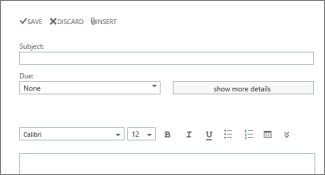
Nếu bạn muốn có nhiều chi tiết hơn, hãy bấm vào hiện thêm chi tiết.
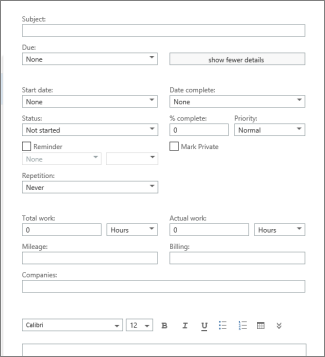
Khi bạn thực hiện xong, bấm Lưu để lưu những thay đổi của bạn hay  Loại bỏ để hủy bỏ.
Sửa nhiệm vụ
Để sửa nhiệm vụ, chọn mục này trong dạng xem danh sách và sau đó bấm vào  Sửa trong ngăn đọc. Khi bạn thực hiện xong, bấm Lưu để lưu những thay đổi của bạn hay Loại bỏ để hủy bỏ.
Các thư được gắn cờ sẽ xuất hiện đúng nguyên bản giống như khi bạn đang xem Thư. Bạn có thể trả lời chúng từ ngay trong phần Nhiệm vụ. Bạn có thể thay đổi trạng thái cờ của chúng bằng cách bấm chuột phải vào cờ trong danh sách Nhiệm vụ rồi bấm vào giá trị bạn muốn.
Khi sửa nhiệm vụ, bạn có thể bấm vào menu Thêm để xem những nhiệm vụ khác bạn có thể thực hiện. Hãy bấm vào menu đó để xem các tùy chọn để xóa, thêm một thể loại, hoặc đánh dấu nhiệm vụ là đã hoàn thành.