Tạo và gửi email
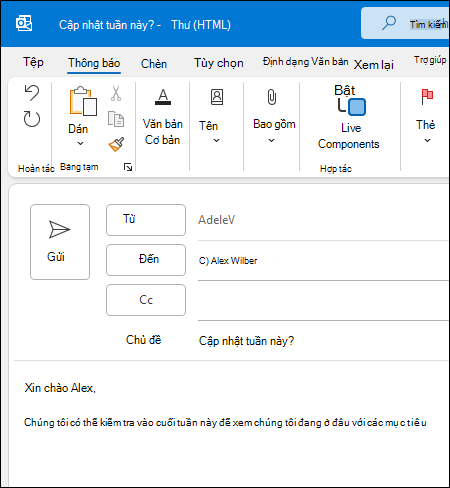
- Chọn Email Mới để bắt đầu một thư mới.
- Nhập tên hoặc địa chỉ email vào trường Đến, Cc hoặc Bcc .
Nếu bạn không thấy Bcc, hãy xem mục Hiển thị, ẩn và xem hộp Bcc. - Trong Chủ đề, hãy nhập chủ đề của thư email.
- Đặt con trỏ trong phần nội dung thư email, rồi bắt đầu nhập.
- Sau khi nhập thư, hãy chọn Gửi.
Dùng để @mentions thu hút sự chú ý của ai đó
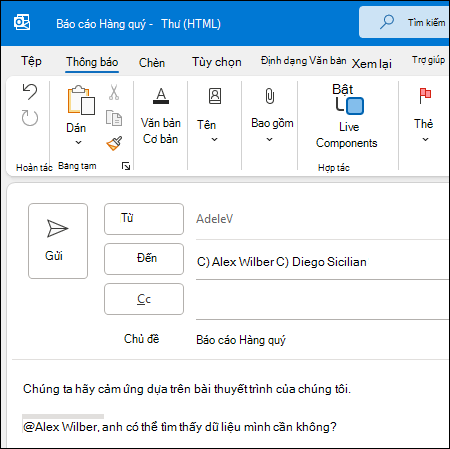
- Trong phần nội dung của thư email hoặc lời mời trên lịch, nhập ký hiệu @ và một vài chữ cái đầu tiên của họ hoặc tên của liên hệ.
- Khi Outlook cung cấp cho bạn một hoặc nhiều gợi ý, hãy chọn liên hệ bạn muốn đề cập.
Theo mặc định, tên đầy đủ của người liên hệ sẽ được bao gồm. Bạn có thể xóa một phần nội dung đề cập, ví dụ: mọi thứ trừ tên của người đó. - Liên hệ được đề cập sẽ được thêm vào dòng Tới trên email hoặc lời mời họp.
Hộp thư đến Ưu tiên
Hộp thư đến Ưu tiên giúp bạn tập trung vào những email quan trọng nhất. Tính năng này tách hộp thư đến của bạn thành hai tab—Ưu tiên và Khác.
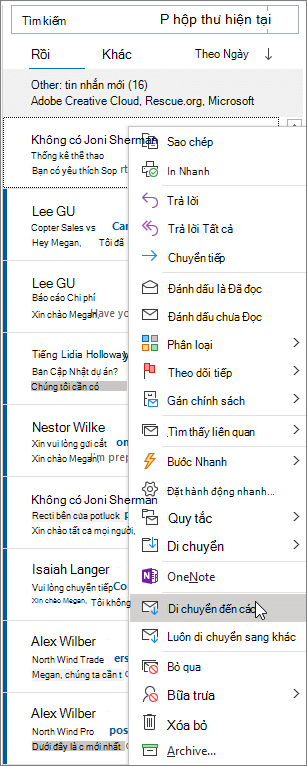
Nếu thư không được sắp xếp theo cách bạn muốn, bạn có thể di chuyển chúng và đặt vị trí chuyển phát thư trong tương lai từ người gửi đó.
- Chọn tab Ưu đầu hoặc Khác.
- Bấm chuột phải vào thư bạn muốn di chuyển và chọn Di chuyển sang Khác hoặc Di chuyển sang Ưu điểm.
Để bật hoặc tắt Hộp thư đến Ưu tiên:
- Chọn Xem>Hiển thị Hộp thư đến Ưu tiên.