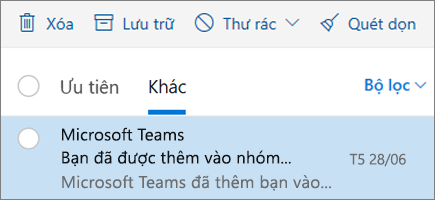
Ưu tiên thư bằng Hộp thư đến Ưu tiên
Hộp thư đến Ưu tiên sẽ sắp xếp email của bạn vào hai tab: Ưu tiên cho những thư bạn có khả năng đọc nhiều nhất, còn các thư còn lại vào tab Khác .
Để bật Hộp thư đến Ưu tiên:
- ChọnHộp thư đến Ưu tiên Càiđặt
 >.
>.
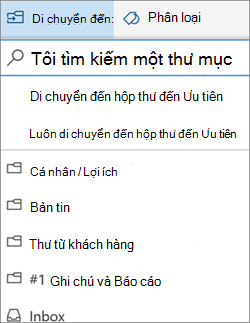
Để di chuyển thư từ tab này sang tab khác:
- Chọn tab Ưu tiên hoặc tab Khác.
- Chọn thư bạn muốn di chuyển, trên thanh công cụ, chọn Di chuyển sang...> hoặc Luôn di chuyển sang...
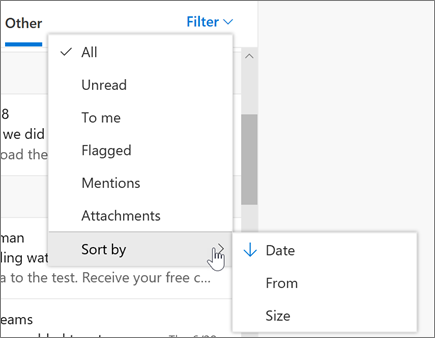
Sử dụng Bộ lọc để sắp xếp và hiển thị thư của bạn
Sử dụng bộ lọc để chọn thư cần hiển thị.
- Chọn Bộ lọc.
- Chọn một tùy chọn.
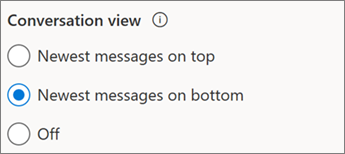
Xem thư dưới dạng hội thoại hoặc từng thư
Để xem các thư liên quan dưới dạng một cuộc hội thoại hoặc chuỗi hội thoại riêng:
- Chọn Thiết đặt .
- Bên dưới Dạng xem hội thoại, chọn xem bạn muốn thư hiển thị dưới dạng hội thoại không với:
- Mới nhất ở trên cùng
- Mới nhất ở dưới cùng
Để xem từng thư:
- Chọn Thiết đặt .
- Bên dưới Dạng xem hội thoại, chọn Tắt.
Tạo quy tắc
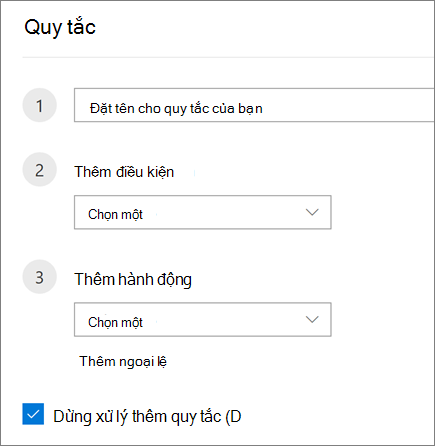
Sử dụng các quy tắc để tự động hóa hành động được thực hiện với email đến, như di chuyển các thư nhất định đến một thư mục cụ thể.
Để tạo quy tắc cho một thư cụ thể, bấm chuột phải vào thư, rồi chọn Tạo quy tắc.... Bạn cũng có thể chọn Thêm tùy chọn (...) và chọn Tạo quy tắc.
Để chỉnh sửa quy tắc hiện có, chọn Cài đặt
 .
.Chọnquy tắcthư>.
Chọn Chỉnh sửa quy tắc bên cạnh quy tắc bạn muốn thay đổi.
Thực hiện các thay đổi bạn muốn.
Chọn Lưu.
Lưu trữ thư
Duy trì hộp thư đến gọn gàng bằng cách lưu trữ thư bạn đã trả lời hoặc xử lý nhưng không muốn xóa hoặc di chuyển đến một thư mục.
- Chọn một hoặc nhiều thư.
- Bấm chuột phải và chọn Lưu trữ hoặc chọn Lưu trữ trên thanh công cụ.
Bạn có thể dễ dàng tìm thấy các mục đã lưu trữ từ hộp tìm kiếm hoặc trong thư mục Lưu trữ.