

Khi bạn thêm thành viên vào nhóm gia đình, Outlook.com sẽ tự động tạo lịch dùng chung cho gia đình để mọi người trong gia đình đều có thể sử dụng. Xem các sự kiện ở trường và sự kiện thể thao sắp tới của con bạn, tạo các sự kiện định kỳ như bữa tối gia đình và nhận thông báo về các sự kiện chung trên điện thoại của bạn.
Lịch nhóm gia đình xuất hiện trong khu vực nhóm Outlook.com trong ngăn dẫn hướng ở bên trái Outlook.com và trong khu vực nhóm của ứng dụng Outlook dành cho thiết bị di động.
Lịch nhóm gia đình có thể hoạt động giống như bất kỳ lịch nhóm nào khác, bạn có thể lên lịch mời trên lịch hoặc gửi lời mời từ lịch đến bất kỳ ai kể cả gia đình bạn.
Mẹo
Lịch nhóm gia đình giờ đây bổ sung cho nhóm gia đình đầy đủ chức năng ở Outlook.com, có hộp thư riêng và địa chỉ email gia đình mà bạn có thể sử dụng để gửi thư cho các thành viên trong gia đình như danh sách phân phối email. Bất kỳ ai bạn thêm vào nhóm Gia đình cũng sẽ được thêm vào danh sách phân phối này.
Bạn có thể tìm thấy nhóm trong ngăn dẫn hướng ở phía bên trái của Outlook.com. Tìm gia đình của bạn trong khu vực Nhóm.
Cách thêm thành viên vào nhóm gia đình của bạn
- Đi tới account.microsoft.com/family và đăng nhập bằng tên người dùng và mật khẩu mà bạn sử dụng cho Outlook.com.
- Chọn Thêm thành viên trong gia đình.
- Nhập địa chỉ email hoặc số điện thoại di động của họ.
- Chọn vai trò bạn muốn họ có: Người tổ chức hoặc Thành viên , rồi chọn Tiếp theo.
- Chọn Mời.
Sau khi bạn đã thêm thành viên gia đình vào tài khoản của mình, mọi người trong gia đình của bạn đều có thể lập lịch sự kiện trên lịch nhóm gia đình của bạn.
Lập lịch sự kiện trên lịch của nhóm gia đình
- Đăng nhập vào Outlook.com.
- Mở lịch
 Outlook.com của bạn .
- Ở đầu trang, chọn Sự kiện mới.
- Ở đầu cửa sổ sự kiện mới, hãy chọn CalendarGia>đình của bạn.
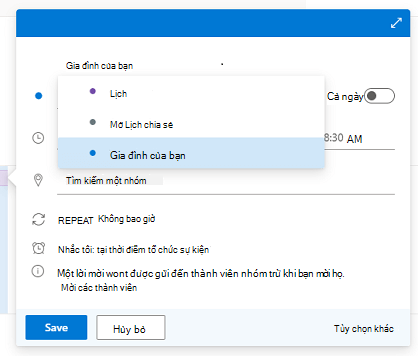
- Nhập thông tin chi tiết của sự kiện, rồi chọn Lưu.
Lưu ý
Những sự kiện bạn tạo trên lịch gia đình không được tự động gửi cho các thành viên trong gia đình. Bạn có thể mời toàn bộ nhóm hoặc chỉ từng thành viên.
Câu hỏi thường gặp
Tôi có thể xóa lịch của nhóm gia đình không?
Tôi không thể xóa lịch của nhóm gia đình theo cách thủ công. Lịch nhóm gia đình sẽ tự động được xóa khi bạn loại bỏ tất cả thành viên khỏi nhóm gia đình của mình.Tôi có thể gửi thư mời bằng lịch gia đình của mình không?
Có, bạn có thể gửi lời mời từ lịch nhóm gia đình đến gia đình hoặc bất kỳ người dùng nào khác có địa chỉ email.Tôi có thể xem lịch nhóm gia đình trong các ứng dụng khác không?
Không, lịch của nhóm gia đình chỉ xuất hiện trong Outlook.com và Outlook dành cho thiết bị di động.Tôi có thể sử dụng Outlook cổ điển hoặc Outlook mới để sao chép hoặc di chuyển các mục sang lịch Gia đình không?
Bạn có thể sử dụng Outlook cổ điển hoặc mới để sao chép các mục từ lịch cá nhân hoặc lịch khác vào lịch Gia đình. Để sao chép các mục bằng Outlook mới, hãy bấm chuột phải vào mục đó và chọn Nhân đôi Sự kiện, sau đó chọn Lịch gia đình của bạn trong danh sách thả xuống. Với Outlook cổ điển, bạn có thể kéo mục vào Lịch gia đình (bấm chuột trái, và kéo).Lưu ý
Chúng tôi khuyên bạn chỉ nên sử dụng Sự kiện Tạo trùng lặp hoặc Chỉ sao chép . Calendar Gia đình Không thể chỉnh sửa hoặc xóa các mục mà bạn Di chuyển bằng Outlook cổ điển. Để biết thêm thông tin, vui lòng đi tới Không thể xóa các mục lịch trong Outlook.
Điều gì đã xảy ra với lịch dùng chung của gia đình cũ?
Phiên bản cũ của lịch gần đây đã ngừng hoạt động trong bản nâng cấp lên phiên bản mới cho phép người dùng gửi lời mời và hoạt động tốt hơn với nhóm và hộp thư mới. Tất cả các sự kiện từ lịch cũ đã được di chuyển sang lịch mới.
Nhớ rằng bạn có thể tìm thấy lịch mới bên dưới phần Nhóm trên ngăn dẫn hướng trong Outlook.com hoặc trong khu vực Nhóm của ứng dụng Outlook dành cho thiết bị di động.
Chủ đề liên quan
Chia sẻ lịch của bạn trong Outlook.com
Bạn vẫn cần trợ giúp?

|
Để được hỗ trợ trong Outlook.com, hãy nhấn hoặc nhấp vào đây hoặc chọn Trợ giúp trên thanh menu và nhập truy vấn của bạn. Nếu tự trợ giúp không giải quyết được sự cố của bạn, hãy cuộn xuống đến Vẫn cần trợ giúp? và chọn Có. Nếu các bước trên không hiệu quả hoặc nếu bạn không thể đăng nhập, hãy nhấn hoặc nhấp vào đây. |
|---|---|

|
Để được trợ giúp khác về tài khoản Microsoft và các gói đăng ký của bạn, hãy truy cập Trợ giúp Thanh toán & Tài khoản. |

|
Để nhận trợ giúp và khắc phục sự cố các sản phẩm và dịch vụ khác của Microsoft, hãy nhập sự cố của bạn tại đây. |

|
Đăng câu hỏi, theo dõi các cuộc thảo luận và chia sẻ kiến thức của bạn trong Cộng đồng Outlook.com. |