
Dải băng Outlook chứa tất cả các tùy chọn và lệnh mà bạn sử dụng để thực hiện các tác vụ trong Outlook. Ví dụ: bạn có thể bấm vào các nút trên dải băng để tạo email mới, xóa email, mở yêu cầu họp mới hoặc gán thể loại cho mục. Tuy nhiên, Dải băng chiếm nhiều không gian trên màn hình của bạn.
Trong đồ họa sau đây, dải băng cổ điển nằm ở trên cùng và dải băng Đơn giản được hiển thị bên dưới.
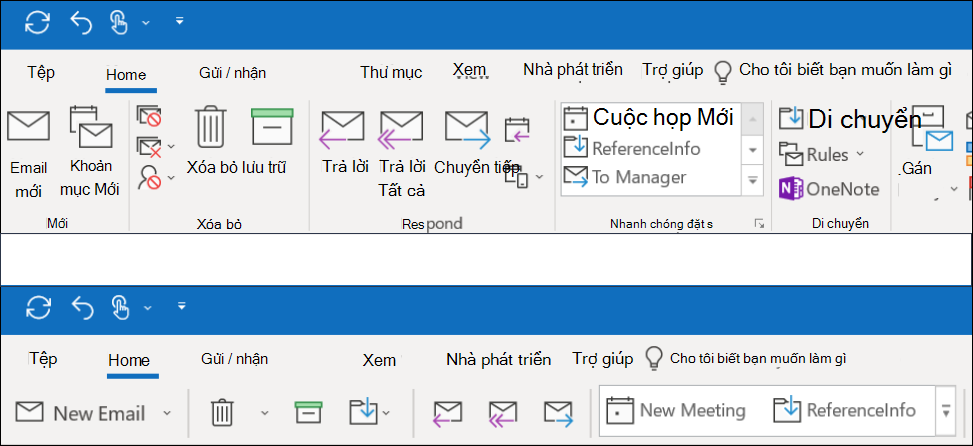
Chuyển sang Dải băng đơn giản
Để chuyển đổi qua lại giữa Dải băng đơn giản hóa và dải băng cổ điển, hãy bấm vào mũ trỏ xuống ở góc dưới bên phải của dải băng cổ điển đầy đủ để thu gọn dải băng đó vào Dải băng đơn giản.
Dải băng đơn giản hiển thị các lệnh bạn sử dụng nhiều nhất trong một dòng. Tuy nhiên, với ít không gian sẵn dùng hơn cho các lệnh, không phải tất cả các nút bạn thường thấy sẽ vừa khít trên Dải băng đơn giản.
Nếu bạn không thấy nút mình cần trên Dải băng đơn giản, bạn có một vài tùy chọn.
- Nhập lệnh bạn cần vào hộp **Cho tôi biết bạn muốn làm gì** ở đầu màn hình. Outlook sẽ hiển thị cho bạn cả lệnh bạn cần và trợ giúp cho lệnh đó.
- Nếu một nút trên Dải băng đơn giản hóa có mũi tên trỏ xuống bên cạnh nút đó, hãy bấm vào mũi tên đó để xem các lệnh tương tự khác. Ví dụ: dải băng cổ điển có các nút cho cả **Email Mới** và **Mục Mới**. Trong Dải băng đơn giản hóa, bạn có thể tìm thấy tất cả các tùy chọn trước đây bên dưới **Mục Mới** bằng cách bấm vào mũi tên bên cạnh **Email Mới**. :::image type="content" source="media/ol16-slrinaction.png" alt-text="Bạn có thể tìm thấy các lệnh ẩn bằng cách bấm vào mũi tên thả xuống."::
- Bạn có thể tìm thấy các lệnh khác bằng cách bấm vào dấu ba chấm ::image type="content" source="media/delve-moreoptionsicon.png" alt-text="Select the More Options icon"::: ở phía xa bên phải của Dải băng đơn giản. Ví dụ: từ Hộp thư đến, bạn có thể tìm thấy nhiều nút khác nhau như **Quy tắc**, **Phản hồi với Cuộc họp**và **Đọc To**. :::image type="content" source="media/overflow-menu-for-the-simplified-ribbon-001.png" alt-text="Click the three dots to see a list of additional menu items on the Simplified Ribbon.":::
Dải băng đơn giản có thể tùy chỉnh hoàn toàn. Bạn có thể ghim hoặc hủy ghim các nút được sử dụng nhiều nhất của mình để truy cập nhanh. Xem mục Tùy chỉnh hướng dẫn về Dải băng đơn giản.
Tắt Dải băng đơn giản
Bạn có thể tắt Dải băng đơn giản và trở về dải băng mở rộng cổ điển bằng cách bấm vào dấu mũ xuống ở bên phải dải băng.
Tôi không thể tìm thấy các nút mình cần
Nếu bạn không thể tìm thấy một trong các nút mình cần, chúng tôi sẽ có hướng dẫn tham khảo cho Dải băng đơn giản. Chỉ cần tìm nút của bạn trong bảng và chúng tôi sẽ hiển thị cho bạn vị trí của nút trên Dải băng đơn giản.