
Outlook.com cho phép bạn xem nhiều lịch cùng lúc. Lịch có thể là sự kết hợp giữa lịch mặc định của bạn, lịch bạn đã tạo và lịch bạn đã kết nối.
Thêm lịch
Có một vài loại lịch mà bạn có thể thêm. Xem Thêm lịch trong Outlook.com để biết thêm thông tin.
Tạo nhóm lịch
Theo mặc định, có một nhóm lịch được gọi là Lịch của tôi. Bạn có thể sử dụng menu ngữ cảnh để tạo thêm nhóm.
- Trong ngăn dẫn hướng lịch, bấm chuột phải vào Lịch của tôi, rồi chọn Nhóm lịch mới.
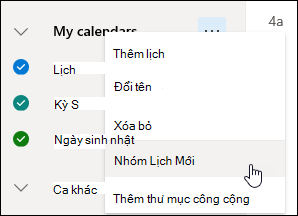
- Nhập tên cho nhóm lịch mới của bạn, rồi nhấn Enter.
Bấm chuột phải vào nhóm lịch hiện có để tạo hoặc mở lịch mới trong nhóm đó hoặc để đổi tên hay xóa nhóm.
Lưu ý
Bạn chỉ có thể đổi tên hoặc xóa nhóm lịch mà bạn đã tạo. Bạn không thể di chuyển lịch giữa các nhóm lịch.
Quản lý nhiều lịch
Thêm hoặc loại bỏ lịch khỏi dạng xem lịch
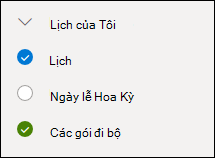
- Để thêm hoặc loại bỏ lịch khỏi dạng xem lịch, chọn hộp kiểm cạnh lịch trong ngăn dẫn hướng lịch. Việc loại bỏ dấu kiểm bên cạnh lịch chỉ loại bỏ lịch khỏi dạng xem của bạn, chứ không loại bỏ lịch khỏi tài khoản của bạn.
Xem thêm tùy chọn
- Bạn có thể đổi tên, xóa, chia sẻ, cập nhật quyền hoặc thay đổi màu và nút lịch mà bạn sở hữu. Chọn lịch, rồi bấm chuột phải để mở menu.
- Nếu bạn đã thêm lịch của người khác vào dạng xem lịch biểu của mình, hãy bấm chuột phải để đổi tên, loại bỏ, thay đổi màu sắc hoặc thay đổi nút của lịch đó. Nếu bạn loại bỏ lịch của người khác, lịch đó sẽ chỉ bị loại bỏ khỏi tài khoản của bạn mà không bị xóa.
Xem nhiều lịch cùng lúc
- Bạn có thể thêm và xem bao nhiêu lịch tùy thích trong tài khoản của mình. Màu của từng lịch cho bạn biết mục nào thuộc lịch nào.
- Trong dạng xem phối, bạn có thể thấy tất cả lịch cùng lúc. Trong dạng xem tách, có thể bạn phải cuộn theo chiều ngang để xem tất cả lịch.
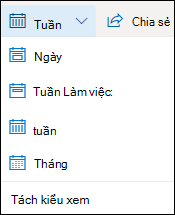
- Bạn có thể xem các dạng xem Ngày, Tuần hoặc Tuần làm việc trong dạng xem phối hoặc dạng xem tách. Bạn có thể bật hoặc tắt dạng xem tách bằng cách sử dụng nút bật tắt trong bộ chọn dạng xem lịch ở đầu cửa sổ lịch.
Chọn lịch để tạo sự kiện mới
Nếu sở hữu nhiều lịch, bạn có thể chọn lịch để tạo sự kiện bằng cách chọn lịch từ danh sách thả xuống trong cửa sổ sự kiện mới.
Di chuyển các sự kiện sang lịch khác
Bạn có thể di chuyển sự kiện sang lịch khác.
- Bấm chuột phải vào sự kiện bạn muốn di chuyển, rồi chọn Mở.
- Trong cửa sổ sự kiện, chọn tên lịch, rồi chọn một lịch khác từ menu thả xuống.
- Chọn Lưu.
Sắp xếp lại lịch
Bạn có thể nhanh chóng sắp xếp lại thứ tự lịch của bạn được liệt kê trong một nhóm, sắp xếp lại thứ tự các nhóm của bạn và di chuyển lịch từ nhóm này sang nhóm khác.
Kéo lịch lên hoặc xuống trong nhóm để thay đổi vị trí của lịch trong thứ tự danh sách.
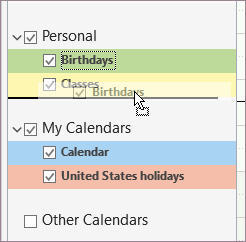
Kéo lịch từ nhóm này sang nhóm khác.
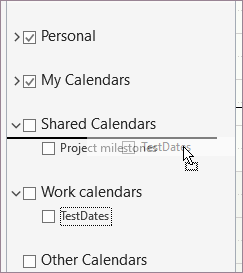
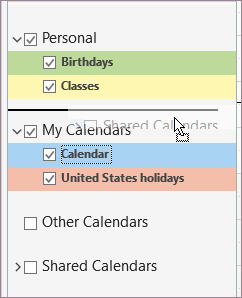
Kéo nhóm lịch lên hoặc xuống trong ngăn để thay đổi vị trí.
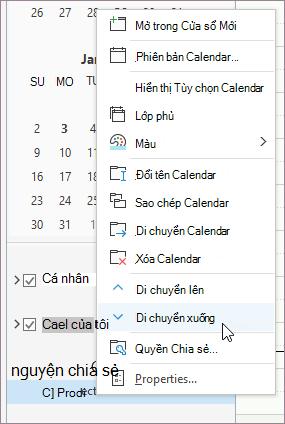
Bấm chuột phải vào lịch, rồi từ menu ngữ cảnh, chọn Di chuyển Lên hoặc Di chuyển Xuống.
Bạn vẫn cần trợ giúp?

|
Để được hỗ trợ trong Outlook.com, hãy nhấn hoặc nhấp vào đây hoặc chọn Trợ giúp trên thanh menu và nhập truy vấn của bạn. Nếu tự trợ giúp không giải quyết được sự cố của bạn, hãy cuộn xuống đến Vẫn cần trợ giúp? và chọn Có. Nếu các bước trên không hiệu quả hoặc nếu bạn không thể đăng nhập, hãy nhấn hoặc nhấp vào đây. |
|---|---|

|
Để được trợ giúp khác về tài khoản Microsoft và các gói đăng ký của bạn, hãy truy cập Trợ giúp Thanh toán & Tài khoản. |

|
Để nhận trợ giúp và khắc phục sự cố các sản phẩm và dịch vụ khác của Microsoft, hãy nhập sự cố của bạn tại đây. |

|
Đăng câu hỏi, theo dõi các cuộc thảo luận và chia sẻ kiến thức của bạn trong Cộng đồng Outlook.com. |