PowerPoint sẽ tự động đánh dấu mọi trang chiếu trong bản trình bày của bạn.
Điều này có nghĩa là bạn có thể tạo siêu kết nối đến trang chiếu bất kỳ từ bất kỳ trang chiếu nào khác. Khi bạn đang trình bày cho người xem, việc bấm vào siêu kết nối sẽ chuyển bạn ngay lập tức đến trang chiếu đích.
Tạo siêu kết nối đến một trang chiếu cụ thể
- Chọn văn bản, hình hoặc ảnh bạn muốn sử dụng làm siêu kết nối.
- Trên dải băng, chọn Chèn Liên>kết.
- Bên dưới Liên kết tới, hãy chọn Vị trí trong Tài liệu Này.
- Bên dưới Chọn một vị trí trong tài liệu, bung rộng Tiêu đề Trang chiếu, nếu cần.
- Chọn trang chiếu bạn muốn liên kết đến.
- Chỉnh sửa Văn bản để hiển thị, nếu cần, thêm Mẹo Màn hình cho trợ năng, rồi chọn OK.
Sử dụng liên kết trong khi trình bày
Trong Trình Chiếu, khi bạn đến trang chiếu chứa siêu kết nối, việc trỏ vào liên kết sẽ khiến con trỏ chuột thay đổi thành bàn tay bằng ngón tay chỉ mục được mở rộng. Bấm để mở trang chiếu đích.
Chia sẻ trang chiếu với người khác
(Chỉ dành cho người đăng ký Microsoft 365) Nếu bạn muốn có liên kết đến một trang chiếu để có thể chia sẻ trang chiếu với người khác, hãy làm theo các bước trong mục Chia sẻ liên kết đến một trang chiếu cụ thể.
Tạo siêu kết nối đến một trang chiếu cụ thể
- Chọn văn bản, hình hoặc ảnh bạn muốn sử dụng làm siêu kết nối.
- Trên dải băng, chọn Chèn Liên>kết.
- Trong hộp thoại, chọn Tài liệu Này.
- Bên dưới Chọn một vị trí trong tài liệu này, bung rộng Tiêu đề Trang chiếu, nếu cần, bằng cách bấm vào dấu chữ V bên cạnh.
- Chọn trang chiếu bạn muốn liên kết đến, rồi chọn OK.
Sử dụng liên kết trong khi trình bày
Trong Trình Chiếu, khi bạn đến trang chiếu chứa siêu kết nối, việc trỏ vào liên kết sẽ khiến con trỏ chuột thay đổi thành bàn tay bằng ngón tay chỉ mục được mở rộng. Bấm để mở trang chiếu đích.
Chia sẻ trang chiếu với người khác
(Chỉ dành cho người đăng ký Microsoft 365) Nếu bạn muốn có liên kết đến một trang chiếu để có thể chia sẻ nó với người khác, hãy làm theo các bước trong Chia sẻ liên kết đến một trang chiếu cụ thể.
Tạo siêu kết nối đến một trang chiếu cụ thể
- Tô sáng văn bản bạn muốn đặt làm siêu kết nối.
- Chọn văn bản bạn muốn sử dụng làm siêu kết nối.
- Bấm Chèn Nối > kết trong dải băng để mở hộp thoại Chèn Siêu kết nối.
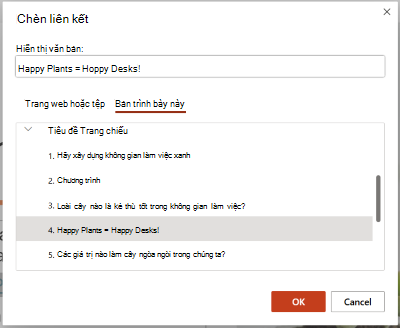
- Trong hộp thoại Chèn Siêu kết nối, chọn Bản trình bày này.
- Chọn trang chiếu bạn muốn liên kết đến.
- Bấm Chèn.
Sử dụng liên kết trong khi trình bày
Trong Trình Chiếu, khi bạn đến trang chiếu chứa siêu kết nối, việc trỏ vào liên kết sẽ khiến con trỏ chuột thay đổi thành bàn tay bằng ngón tay chỉ mục được mở rộng. Bấm để mở trang chiếu đích.
Chia sẻ trang chiếu với người khác
(Chỉ dành cho người đăng ký Microsoft 365) Nếu bạn muốn có liên kết đến một trang chiếu để có thể chia sẻ nó với người khác, hãy làm theo các bước trong Chia sẻ liên kết đến một trang chiếu cụ thể.
