Thay vì thay đổi từng phông chữ trong trang chiếu, bạn có thể thay đổi phông chữ mặc định cho toàn bộ bản trình bày của mình. Ghép nối phông chữ (phông chữ đầu trang, phông nội dung) là một quyết định thiết kế quan trọng trong PowerPoint.
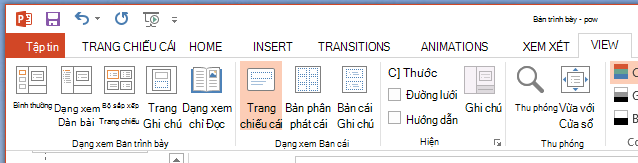
Chọn Xem Trang>chiếu Cái.
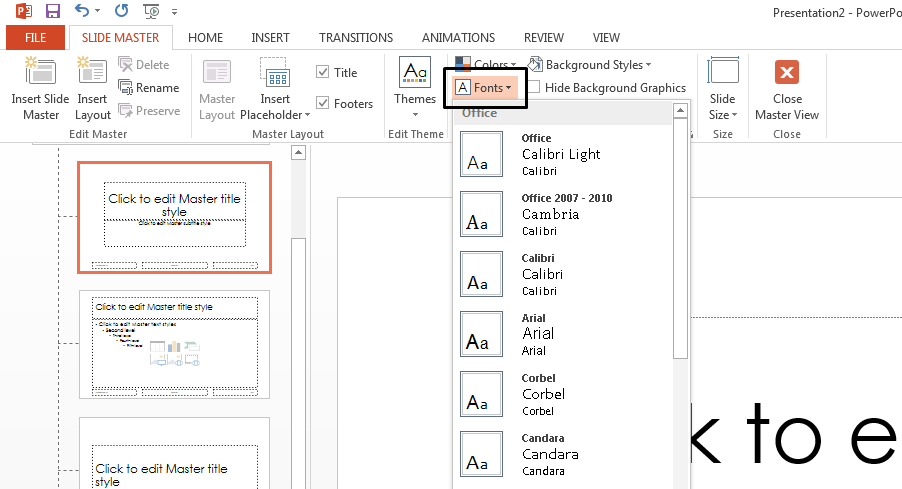
Trên tab Bản cái Trang chiếu, chọn menu thả xuống Phông chữ. Chọn phông chữ bạn muốn sử dụng cho tất cả các trang chiếu trong bản trình bày. Bạn không phải chọn từ các cặp phông được xác định trước trên menu; chọn Tùy chỉnh Phông ở cuối menu để chọn phông chữ của riêng bạn.
Lưu ý
Bất kỳ thay đổi nào bạn thực hiện ở dạng xem Bản cái Trang chiếu sẽ ảnh hưởng đến tất cả các trang chiếu sử dụng trang chiếu cái.
Chọn Đóng Dạng xem Bản cái. Văn bản trong toàn bộ bản trình bày của bạn sẽ tự động được cập nhật lên phông mới.
Tạo mẫu để lưu phông chữ mặc định của bạn
Bạn có thể lưu các cập nhật phông chữ mặc định ở trên bằng cách tạo mẫu PowerPoint. Mẫu này lưu các cập nhật phông chữ của bạn và có thể được sử dụng trong các bản trình bày trong tương lai.
Chọn Lưu Tệp>Dưới dạng.
Chọn Duyệt Máy>tính.
Dẫn hướng đến C:\Users\<your username>\Documents\Custom Office Templates.
Nhập tên mẫu của bạn vào hộp Tên Tệp. Chọn menu thả xuống Lưu dưới dạng, rồi chọn Mẫu PowerPoint.
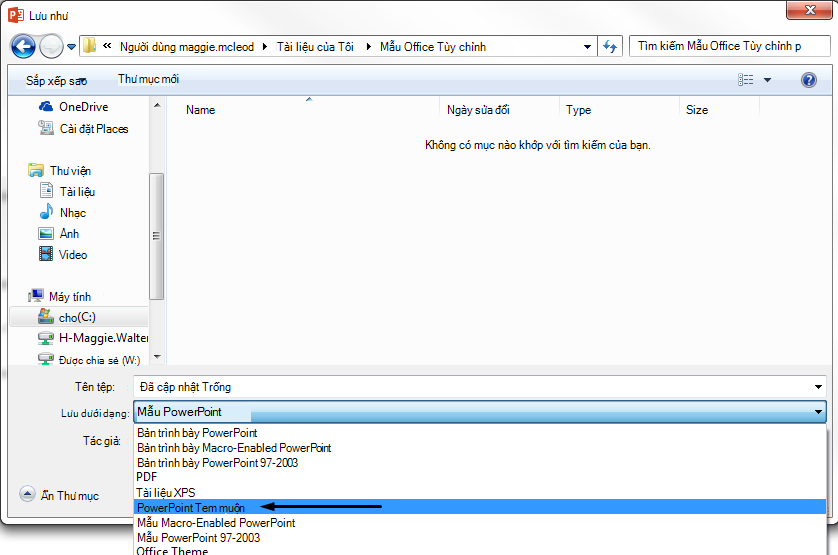
Chọn Lưu.
Lưu ý
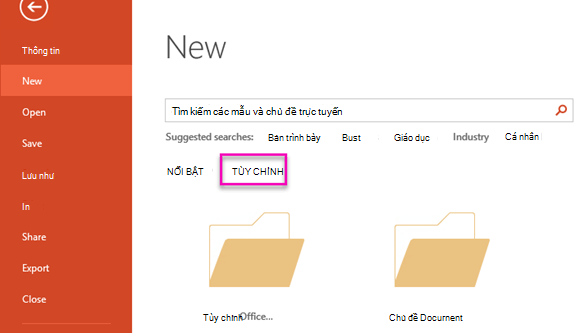
Bạn có thể truy nhập mẫu của mình khi tạo bản trình bày mới. Chọn Tệp>Mới, rồi chọn Mẫu>Office Tùy chỉnh để tìm mẫu của bạn.