Áp dụng kiểu bảng được xác định trước là cách nhanh chóng, dễ dàng để thay đổi diện mạo của bảng trong PowerPoint.
Kiểu bảng là sự kết hợp của các tùy chọn định dạng, bao gồm màu sắc và tô màu tùy chọn. Các kết hợp màu bắt nguồn từ màu chủ đề của bản trình bày. Bất kỳ bảng nào bạn tạo đều có kiểu bảng được áp dụng tự động cho bảng đó.
Áp dụng kiểu bảng
Chọn bảng bạn muốn áp dụng kiểu bảng mới hoặc khác.
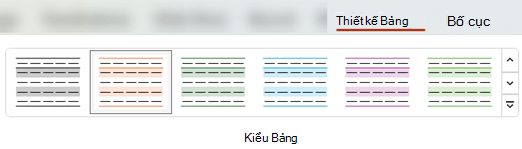
Trên dải băng, chọn tab Thiết kế Bảng để xem bộ sưu tập Kiểu Bảng, như minh họa bên dưới, rồi chọn kiểu bảng bạn muốn. Để xem thêm kiểu bảng, hãy bấm vào nút Thêm mũi tên thả  ở bên phải bộ sưu tập Kiểu Bảng.
Lưu ý
Để thay đổi diện mạo của văn bản trong bảng, hãy chọn tất cả văn bản trong bảng, rồi chọn tab Trang đầu và sử dụng Tùy chọn phông chữ để điều chỉnh văn bản.
Đầu trang
Loại bỏ kiểu bảng
- Chọn bảng.
- Trên dải băng, chọn tab Thiết kế Bảng.
- Chọn nút Thêm mũi Xem thêm ở bên phải bộ sưu tập Kiểu Bảng, sau đó, ở dưới cùng, chọn Xóa Bảng.
Xóa một dòng khỏi ô, hàng hoặc cột
- Trên dải băng, chọn tab Thiết kế Bảng.
- Trong nhóm Vẽ Viền , ở đầu bên phải, chọn Tẩy.
Con trỏ sẽ thay đổi thành cục  .
.
- Bấm vào đường bạn muốn xóa. Khi bạn đã xóa xong, hãy bấm vào bên ngoài bảng.
Đầu trang
Thêm hoặc thay đổi viền bảng
Chọn các ô trong bảng mà bạn muốn thêm viền (hoặc thay đổi viền).
Chọn tab Thiết kế Bảng trên dải băng. Chọn một trong các mục sau trong nhóm Vẽ Viền :
- Sử dụng Màu Bút để thay đổi màu của viền.
Nếu bạn muốn thêm các tùy chọn màu, bên dưới Màu Bút, chọn Thêm Màu Viền, rồi chọn màu bạn muốn trên tab Standard hoặc phối màu riêng của bạn trên tab Tùy chỉnh. (Màu và màu tùy chỉnh trên tab Standard sẽ không được cập nhật nếu sau này bạn thay đổi chủ đề tài liệu.)
- Sử dụng Độ dày bút để thay đổi độ dày của viền.
- Sử dụng Kiểu Bút để thay đổi kiểu đường kẻ của viền.
Để áp dụng màu, độ dày hoặc kiểu đường bạn đã chọn ở bước 2, hãy thực hiện một trong các thao tác sau:
- Trong khi con trỏ vẫn trông giống như bút chì
 vẽ bảng, hãy bấm vào viền bạn muốn thay đổi.
- Chọn Viền Thiết>kế Bảng, rồi chọn tùy chọn viền bạn muốn áp dụng.
Mẹo
Bạn có thể sử dụng Tẩy để xóa viền giữa các ô trong bảng.
>
Bên dướiCông cụ Thiết kếBảng, trong nhóm Vẽ Viền, bấm vào Tẩy hoặc nhấn và giữ Shift trong khi con trỏ là bút chì dùng để vẽ bảng, rồi bấm vào viền bạn muốn xóa.
Đầu trang
Thêm hoặc thay đổi nền của bảng
Bạn có thể thêm hoặc thay đổi màu nền cho toàn bộ bảng. Màu nền xuất hiện bên dưới bất kỳ màu tô nào được áp dụng cho các ô trong bảng.
- Bấm vào một ô trong bảng.
- Chọn tab Thiết kế Bảng, rồi trong nhóm Kiểu Bảng, bấm vào mũi tên bên cạnh Tô màu, rồi trỏ đến Nền Bảng.
- Bấm vào màu bạn muốn hoặc để chọn không màu, hãy bấm Không Tô.
Để thay đổi thành một màu không được hiển thị trong danh sách Màu Chủ đề, bấm vào Xem thêm Màu Tô, rồi bấm vào màu bạn muốn trên tab Standard hoặc phối màu riêng của bạn trên tab Tùy chỉnh. Màu và màu tùy chỉnh trên tab Standard sẽ không được cập nhật nếu sau này bạn thay đổi chủ đề tài liệu.
Đầu trang
Bạn có thể áp dụng hoặc thay đổi kiểu, viền hoặc màu của bảng trong bản trình bày của mình. Ví dụ: bạn có thể áp dụng hoặc xóa kiểu bảng (hoặc Kiểu Nhanh), xóa đường khỏi ô, hàng hoặc cột, thay đổi viền bảng hoặc thay đổi màu nền của bảng.
Chọn đầu đề bên dưới để mở và xem hướng dẫn chi tiết.
Áp dụng kiểu bảng
Kiểu bảng (hoặc Kiểu Nhanh) là tổ hợp các tùy chọn định dạng khác nhau, bao gồm các kết hợp màu bắt nguồn từ màu chủ đề của bản trình bày. Bất kỳ bảng nào bạn thêm đều có kiểu bảng được áp dụng tự động cho bảng đó.
Chọn bảng bạn muốn áp dụng kiểu bảng mới hoặc khác.
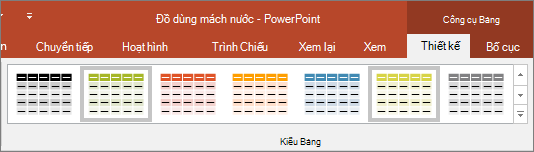
Chọn tab Công cụ Bảng / Thiết kế trên dải băng, rồi chọn kiểu bảng bạn muốn. Để xem thêm kiểu bảng, hãy bấm vào nút Thêm mũi tên thả ở bên phải bộ sưu tập Kiểu Bảng.
Lưu ý
Để thay đổi diện mạo của văn bản trong bảng, > đi đến Phông Trangđầu hoặc bấm vào bảng, rồi chọn tab Công cụ Bảng / Thiết kế và chọn từ Kiểu WordArt.
Đầu trang
Loại bỏ kiểu bảng
Để loại bỏ kiểu bảng, hãy chọn tab Công cụ Bảng / Thiết kế trên dải băng. Sau đó, chọn nút Thêm thả xuống Xem thêm ở bên phải bộ sưu tập Kiểu Bảng, rồi chọn Xóa Bảng ở dưới cùng.
Xóa một dòng khỏi ô, hàng hoặc cột
- Chọn tab Công cụ Bảng / Thiết kế trên dải băng. Trong nhóm Vẽ Viền , bấm Tẩy.
Con trỏ sẽ thay đổi thành cục .
- Bấm vào đường bạn muốn xóa để loại bỏ nó. Khi bạn hoàn tất, bấm vào bên ngoài bảng.
Đầu trang
Thêm hoặc thay đổi viền bảng
Chọn các ô trong bảng mà bạn muốn thêm viền (hoặc thay đổi viền).
Chọn tab Công cụ Bảng / Thiết kế trên dải băng. Chọn một trong các mục sau trong nhóm Vẽ Viền :
- Sử dụng Màu Bút để thay đổi màu của viền.
Nếu bạn muốn thêm các tùy chọn màu, hãy bấm Thêm Màu Viền, rồi bấm màu bạn muốn trên tabStandard hoặc phối màu riêng của bạn trên tab Tùy chỉnh. Màu và màu tùy chỉnh trên tab Standard sẽ không được cập nhật nếu sau này bạn thay đổi chủ đề tài liệu.
- Sử dụng Độ dày bút để thay đổi độ dày của viền.
- Sử dụng Kiểu Bút để thay đổi kiểu đường kẻ của viền.
Để áp dụng màu, độ dày hoặc kiểu đường bạn đã chọn ở bước 2 cho bảng, hãy thực hiện một trong các thao tác sau:
- Trong khi con trỏ vẫn trông giống như bút chì vẽ bảng, hãy bấm vào viền bạn muốn thay đổi.
Đi đến Công cụ Thiết>kế>Viền Kiểu>Bảng, rồi bấm vào tùy chọn viền mà bạn muốn thay đổi.
Mẹo
Bạn có thể sử dụng Tẩy để xóa viền giữa các ô trong bảng.
>
Bên dướiCông cụ Thiết kếBảng, trong nhóm Vẽ Viền, bấm Tẩy hoặc nhấn và giữ Shift trong khi con trỏ là bút chì dùng để vẽ bảng, rồi bấm vào viền bạn muốn xóa.
Đầu trang
Thêm hoặc thay đổi nền của bảng
Bạn có thể thêm hoặc thay đổi màu nền cho toàn bộ bảng. Màu nền xuất hiện bên dưới bất kỳ màu tô nào được áp dụng cho các ô trong bảng.
- Bấm vào một ô trong bảng.
- Đi đến Thiết kế Công>cụ Bảng, rồi trong nhóm Kiểu Bảng, bấm vào mũi tên bên cạnh Tô màu, rồi trỏ đến Nền Bảng.
- Bấm vào màu bạn muốn hoặc để chọn không màu, hãy bấm Không Tô.
Để thay đổi thành một màu không được hiển thị trong danh sách Màu Chủ đề, bấm vào Xem thêm Màu Tô, rồi bấm vào màu bạn muốn trên tab Standard hoặc phối màu riêng của bạn trên tab Tùy chỉnh. Màu và màu tùy chỉnh trên tab Standard sẽ không được cập nhật nếu sau này bạn thay đổi chủ đề tài liệu.
Đầu trang
Bạn có thể áp dụng hoặc thay đổi kiểu hoặc màu cho bảng trong bản trình bày của mình.
Chọn đầu đề bên dưới để mở và xem hướng dẫn chi tiết.
Áp dụng kiểu bảng
Kiểu bảng (hoặc Kiểu Nhanh) là tổ hợp các tùy chọn định dạng khác nhau, bao gồm các kết hợp màu bắt nguồn từ màu chủ đề của bản trình bày. Bất kỳ bảng nào bạn thêm đều có kiểu bảng được áp dụng tự động cho bảng đó.
- Chọn bảng bạn muốn áp dụng kiểu.
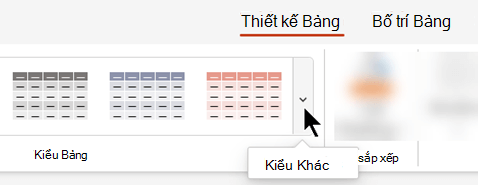
- Chọn tab Thiết kế Bảng trên dải băng, rồi chọn kiểu bảng bạn muốn. Để xem thêm kiểu bảng, hãy bấm vào mũi tên thả xuống Xem thêm Kiểu ở bên phải bộ sưu tập Kiểu Bảng.

Mẹo
Để thay đổi diện mạo của văn bản trong bảng, đi đến tab Trang đầu trên thanh công cụ và sử dụng các tùy chọn trong nhóm Phông chữ.
Đầu trang
Loại bỏ kiểu bảng
Chọn một phần của bảng.
Chọn tab Thiết kế Bảng trên dải băng.
Chọn mũi tên thả xuống Kiểu Khác ở bên phải bộ sưu tập Kiểu Bảng:
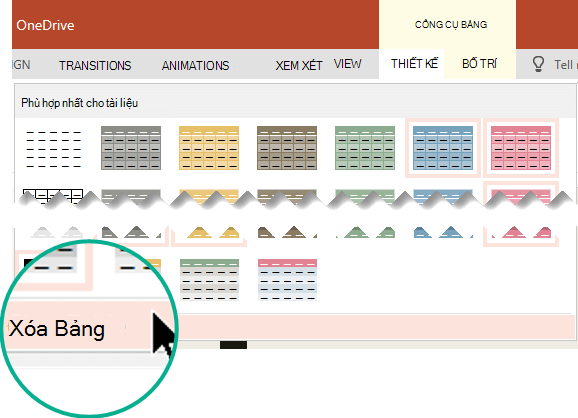
Ở cuối bộ sưu tập mở ra, chọn Xóa Bảng:
Thêm bóng vào hàng hoặc cột
Bạn có thể thêm kiểu tô nền bằng cách sử dụng nhóm Tùy chọn Kiểu Bảng trên tab Thiết kế Bảng của dải băng.
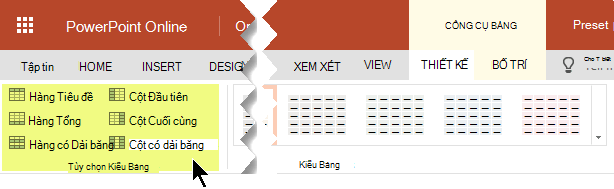
| Tùy chọn |
Mô tả |
|
Hàng Tiêu đề |
Tô bóng của hàng trên cùng, nơi có đầu đề cột, như được thực hiện trong bảng này |
|
Hàng Tổng |
Tô bóng của hàng dưới cùng, nơi hiển thị tổng cột |
|
Hàng có Dải băng |
Sử dụng tô màu nhạt hơn và tối hơn xen k minh của các hàng trong bảng, như được sử dụng trong bảng này |
|
Cột Đầu tiên |
Tô bóng của cột bảng đầu tiên |
|
Cột Cuối cùng |
Tô bóng của cột cuối cùng trong bảng |
|
Cột có dải băng |
Sử dụng tô màu nhạt hơn và tối hơn xen khớp của các cột trong bảng |
Thêm hoặc thay đổi tô bóng của các ô đã chọn
Bạn có thể thêm hoặc thay đổi tạo bóng cho một ô riêng lẻ hoặc các ô đã chọn.
- Chọn một hoặc nhiều ô trong bảng.
- Chọn tab Thiết kế Bảng trên thanh công cụ, sau đó mở menu màu Tô nền Ô.
- Chọn màu bạn muốn hoặc—để chọn không màu—chọn Không Tô.
Đầu trang
Áp dụng kiểu bảng được xác định trước là cách nhanh chóng, dễ dàng để thay đổi diện mạo của bảng trong PowerPoint.
Kiểu bảng là sự kết hợp của các tùy chọn định dạng, bao gồm màu sắc và tô màu tùy chọn. Các kết hợp màu bắt nguồn từ màu chủ đề của bản trình bày. Bất kỳ bảng nào bạn tạo đều có kiểu bảng được áp dụng tự động cho bảng đó.
Áp dụng kiểu bảng
Chọn bảng bạn muốn áp dụng kiểu bảng mới hoặc khác.
Trên dải băng, chọn tab Thiết kế Bảng để xem bộ sưu tập Kiểu Bảng, như minh họa bên dưới, rồi chọn kiểu bảng bạn muốn. Để xem thêm các kiểu bảng khác, hãy bấm  Chữ V trên bộ sưu tập.

Lưu ý
Để thay đổi diện mạo của văn bản trong bảng, hãy chọn tất cả văn bản trong bảng, rồi chọn tab Trang đầu và sử dụng Tùy chọn phông chữ để điều chỉnh văn bản.
Loại bỏ kiểu bảng
- Chọn bảng.
- Trên dải băng, chọn tab Thiết kế Bảng.
- Chọn xuống trên bộ sưu tập, sau đó, ở dưới cùng, chọn Xóa Bảng.
Xóa một dòng khỏi ô, hàng hoặc cột
- Trên dải băng, chọn tab Thiết kế Bảng.
- Ở đầu bên phải, chọn Tẩy.
Con trỏ sẽ thay đổi thành cục .
- Bấm vào đường bạn muốn xóa. Khi bạn hoàn tất, bấm vào bên ngoài bảng hoặc nhấn Esc để thoát chế độ Cục tẩy.
Thêm hoặc thay đổi viền bảng
Chọn các ô trong bảng mà bạn muốn thêm viền (hoặc thay đổi viền).
Chọn tab Thiết kế Bảng trên dải băng. Chọn một trong các mục sau trong nhóm Vẽ Viền :
- Sử dụng Màu Bút để thay đổi màu của viền.
Nếu bạn muốn thêm các tùy chọn màu, bên dưới Màu Bút, chọn Thêm Màu và chọn màu bạn muốn.
- Sử dụng Độ dày bút để thay đổi độ dày của viền.
- Sử dụng Kiểu Bút để thay đổi kiểu đường kẻ của viền.
Để áp dụng màu, độ dày hoặc kiểu đường bạn đã chọn ở bước 2, hãy thực hiện một trong các thao tác sau:
- Trong khi con trỏ vẫn trông giống như bút chì vẽ bảng, hãy bấm vào viền bạn muốn thay đổi.
- Chọn Viền Thiết>kế Bảng, rồi chọn tùy chọn viền bạn muốn áp dụng.
Mẹo
Bạn có thể sử dụng Tẩy để xóa viền giữa các ô trong bảng. Trên tab Thiết kế Bảng, chọn Tẩy, rồi bấm vào viền bạn muốn xóa.
Thêm hoặc thay đổi nền của bảng
Bạn có thể thêm hoặc thay đổi màu nền cho toàn bộ bảng. Màu nền xuất hiện bên dưới bất kỳ màu tô nào được áp dụng cho các ô trong bảng.
- Bấm vào một ô trong bảng.
- Chọn tab Thiết kế Bảng, rồi trong nhóm Kiểu Bảng, bấm vào mũi tên bên cạnh Tô màu, rồi trỏ đến Nền Bảng.
- Bấm vào màu bạn muốn hoặc để chọn không màu, hãy bấm Không Tô.
Để thay đổi màu không được hiển thị trong danh sách Màu chủ đề, hãy chọn màu bạn muốn từ Màu Standard hoặc bấm vào Thêm Màu và chọn màu của bạn từ Bánh xe Màu, Thanh trượt Màu, Bảng màu, Bảng màu hoặc Bút chì. Màu tùy chỉnh Standard không được cập nhật nếu sau này bạn thay đổi chủ đề tài liệu.

