Các bước cơ bản
Để thay đổi kích cỡ trang chiếu:
- Chọn tab Thiết kế trên dải băng thanh công cụ.
- Chọn Kích cỡ Trang
 chiếu gần phía cuối của thanh công cụ.
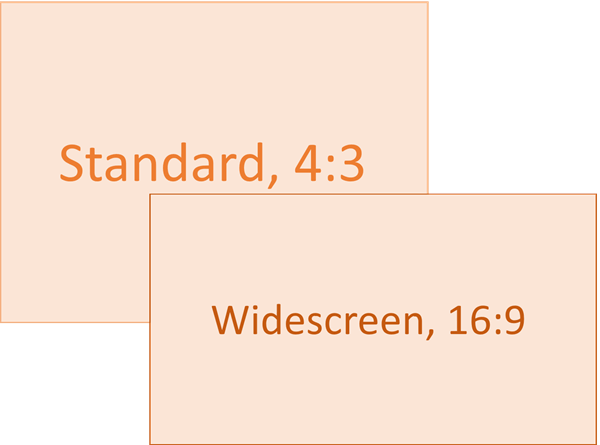
- Chọn Kích cỡ Trang chiếuStandard (tỷ lệ khung ảnh 4:3) hoặc Màn hình rộng (16:9) hoặc Tùy chỉnh.
Để biết thêm về kích thước được xác định trước (bao gồm các định dạng như Chi phí, A3, A4, Biểu ngữ, B4 và B5) hoặc kích cỡ tùy chỉnh của riêng bạn, hãy chọn đầu đề bên dưới để bung rộng và xem chi tiết.
Các bước chi tiết
Chọn kích cỡ trang chiếu Standard hoặc Màn hình rộng
Trên tab Thiết kế của Dải băng, xác định vị trí Kích cỡ Trang chiếu trong nhóm Tùy chỉnh , gần phía ngoài cùng của thanh công cụ.
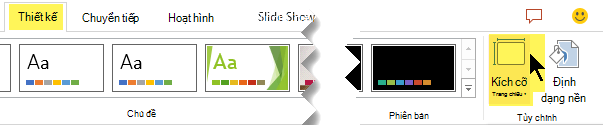
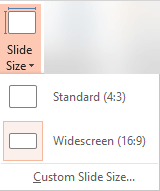
Chọn Kích cỡ Trang chiếu, rồi chọn Standard (4:3) hoặc Màn hình rộng (16:9).
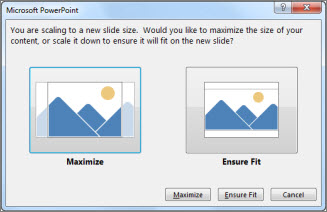
Khi PowerPoint không thể tự động co giãn nội dung, PowerPoint sẽ nhắc bạn với hai tùy chọn:
Phóng đại: Chọn tùy chọn này để tăng kích cỡ nội dung trang chiếu khi bạn muốn co giãn lên kích cỡ trang chiếu lớn hơn. Việc chọn tùy chọn này có thể làm cho nội dung của bạn không vừa khít với trang chiếu.
Bảo đảm Vừa khít: Chọn tùy chọn này để giảm kích cỡ nội dung của bạn khi co giãn xuống kích cỡ trang chiếu nhỏ hơn. Tùy chọn này có thể khiến nội dung của bạn hiển thị nhỏ hơn nhưng bạn sẽ có thể xem toàn bộ nội dung trên trang chiếu của mình.
Cài đặt màn hình rộng 16:9 là giá trị mặc định cho bản trình bày mới được bạn tạo ra. Khi bạn thay đổi kích cỡ trang chiếu cho bản trình bày, kích cỡ bạn chọn chỉ áp dụng cho bản trình bày đó. Tuy nhiên, bạn có thể dễ dàng tự tạo bản trình bày 4:3 mới bất cứ khi nào bạn muốn—bằng cách xác định một chủ đề tùy chỉnh sử dụng tỷ lệ khung ảnh 4:3. Xem mục dưới đây có tên là "Đặt kích cỡ mặc định để bắt đầu khi tạo bản trình bày mới."
Chọn một kích cỡ khác, chẳng hạn như A3, B4 hoặc Chi phí trên
Trên tab Thiết kế của Dải băng, xác định vị trí Kích cỡ Trang chiếu trong nhóm Tùy chỉnh , gần phía ngoài cùng của thanh công cụ.
Chọn Kích cỡ Trang chiếu, rồi chọn Kích cỡ Trang chiếu Tùy chỉnh.
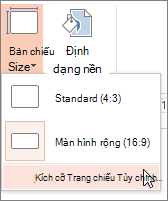
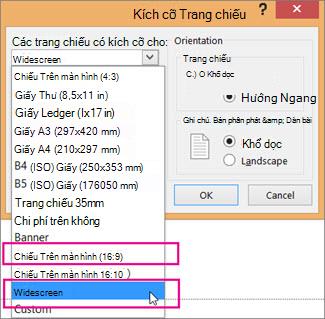
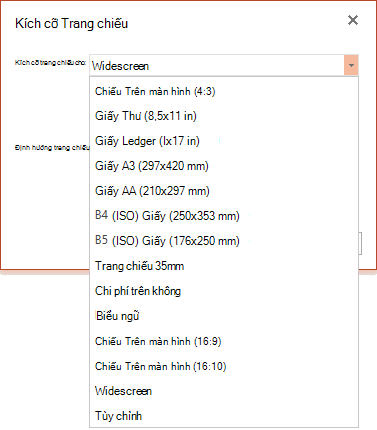
Trong hộp Kích cỡ Trang chiếu , chọn mũi tên xuống bên cạnh Trang chiếu có kích cỡ cho, rồi chọn một tùy chọn. Kích thước của chúng được liệt kê bên dưới:
| Name |
Chiều rộng |
Chiều cao |
| Chiếu Trên màn hình (4:3) |
10 in / 25,4 cm |
7,5 in / 19,05 cm |
| Giấy thư (8,5x11 in) |
10 in / 25,4 cm |
7,5 in / 19,05 cm |
| Giấy sổ cái (11x17 in) |
13,319 in / 33,831 cm |
9,99 in / 25,374 cm |
| Giấy A3 (297x420 mm) |
14 in / 35,56 cm |
10,5 in / 26,67 cm |
| Giấy A4 (210x297 mm) |
10.833 in / 27.517 cm |
7,5 in / 19,05 cm |
| Giấy B4 (ISO) (250x353mm) |
11,84 in / 30,074 cm |
8,88 in / 22,556 cm |
| Giấy B5 (ISO) (176x250mm) |
7,84 in / 19,914 cm |
5,88 in / 14,936 cm |
| Trang chiếu 35 mm |
11,25 in / 28,575 cm |
7,5 in / 19,05 cm |
| Chi phí |
10 in / 25,4 cm |
7,5 in / 19,05 cm |
| Biểu ngữ |
8 in / 20,32 cm |
1 in / 2,54 cm |
| Chiếu Trên màn hình (16:9) |
10 in / 25,4 cm |
5,625 in / 14,288 cm |
| Chiếu Trên màn hình (16:10) |
10 in / 25,4 cm |
6,25 in / 15,875 cm |
| Màn hình rộng |
13.333 in / 33.867 cm |
7,5 in / 19,05 cm |
Chi phí cung cấp tỷ lệ khung ảnh rất sát với kích cỡ trang chiếu 4:3 tiêu chuẩn.
Có hai tùy chọn cho tỷ lệ khung ảnh 16:9:
-
Chiếu Trên màn hình (16:9) thiết lập kích thước trang chiếu thành 10 in x 5,625 in.
-
Màn hình rộng thiết lập kích thước thành 13,333 in x 7,5 in.
Cả hai tùy chọn này có cùng tỷ lệ khung ảnh, do vậy, chúng sẽ trông giống nhau trong Dạng xem Thông thường, vì PowerPoint tự động điều chỉnh mức thu phóng.
Màn hình rộng (13,333 in x 7,5 in) cung cấp nhiều vùng nội dung bề mặt trang chiếu, vì vậy đó là lựa chọn tốt nhất cho bản trình bày. Màn hình rộng sẽ không vừa khớp trên một tờ giấy 8,5" x 11" mà không cần bạn phải giảm tỷ lệ.
Chọn OK để chấp nhận kích thước và đóng hộp thoại Kích cỡ Trang chiếu .
Chọn kích thước tùy chỉnh (theo inch, xentimét hoặc pixel)
Trên tab Thiết kế của Dải băng, xác định vị trí Kích cỡ Trang chiếu trong nhóm Tùy chỉnh , gần phía ngoài cùng của thanh công cụ.
Chọn Kích cỡ Trang chiếu, rồi chọn Kích cỡ Trang chiếu Tùy chỉnh.
Hộp thoại Kích cỡ Trang chiếu mở ra.
Trong hộp thoại Kích cỡ Trang chiếu , hãy đảm bảo hướng được đặt theo cách bạn muốn.
Trong hộp Chiều cao và Chiều rộng , PowerPoint chấp nhận các kích thước theo inch, xentimét hoặc pixel. Nhập một số, tiếp theo là một khoảng trắng, rồi đến chữ viết tắt thích hợp: in, hoặc cmpx.
|
Chiều rộng hoặc Chiều cao |
|
Tối thiểu: |
1 trong
2,54 cm
120 px |
|
Tối đa: |
56 trong
142,24 cm
720 px |
Sau đó PowerPoint sẽ chuyển đổi các số đo, nếu cần, sang kiểu đơn vị mà hệ điều hành của bạn sử dụng.
Chọn OK.
Khi PowerPoint không thể tự động co giãn nội dung, PowerPoint sẽ nhắc bạn với hai tùy chọn:
Phóng đại: Chọn tùy chọn này để tăng kích cỡ nội dung trang chiếu khi bạn muốn co giãn lên kích cỡ trang chiếu lớn hơn. Việc chọn tùy chọn này có thể làm cho nội dung của bạn không vừa khít với trang chiếu.
Bảo đảm Vừa khít: Chọn tùy chọn này để giảm kích cỡ nội dung của bạn khi co giãn xuống kích cỡ trang chiếu nhỏ hơn. Tùy chọn này có thể khiến nội dung của bạn hiển thị nhỏ hơn nhưng bạn sẽ có thể xem toàn bộ nội dung trên trang chiếu của mình.
Bạn có thể thay đổi đơn vị đo được hiển thị trong hộp thoại PowerPoint nếu bạn muốn.
Đặt kích cỡ mặc định để bắt đầu khi tạo bản trình bày mới
Phiên bản PowerPoint này có kích cỡ mặc định là 16:9 cho bản trình bày mới nhưng bạn có thể tạo một phiên bản mặc định khác cho mình.
Khởi động PowerPoint.
Trên tab Tệp của dải băng thanh công cụ, chọn Mới. Sau đó, bấm đúp vào Bản trình bày Trống để tạo bản trình bày trống mới.
Sau đó, trên tab Thiết kế , chọn Kích cỡ Trang chiếu , rồi chọn kích cỡ bạn muốn dùng làm mặc định.
(Nếu bạn muốn kích cỡ trang chiếu mặc định khác với kích cỡ được liệt kê ở đó, hãy chọn Kích cỡ Trang chiếu Tùy chỉnh , rồi chọn kích cỡ của bạn trong hộp thoại Kích cỡ Trang chiếu , rồi chọn OK).
Trên tab Thiết kế , chọn mũi tên Xem thêm ở góc dưới cùng của nhóm Chủ đề : 
Chọn Lưu Chủ đề Hiện tại.
Đặt cho một tên dễ nhớ cho chủ đề, rồi chọn Lưu. Không thay đổi thư mục mà chủ đề mới sẽ được lưu vào đó.
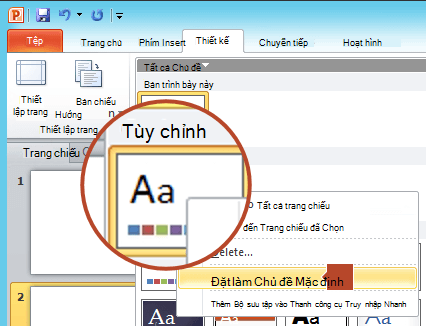
Trên tab Thiết kế , hãy chọn mũi tên Xem thêm một lần nữa ở góc dưới cùng của nhóm Chủ đề . Bạn sẽ thấy chủ đề mới được lưu bên dưới đầu đề Tùy chỉnh .
Bấm chuột phải vào chủ đề tùy chỉnh mới bên dưới đầu đề Tùy chỉnh đó, rồi chọn Đặt làm Chủ đề Mặc định:
Đóng PowerPoint. Không lưu bất kỳ tệp nào nếu bạn được nhắc.
Mở PowerPoint một lần nữa. Trên tab Tệp của dải băng thanh công cụ, chọn Mới.
Chủ đề tùy chỉnh mà bạn mới lưu được liệt kê ở góc trên cùng bên trái, có tên là Chủ đề Mặc định. Hình ảnh thu nhỏ trông giống như một trang chiếu màn hình rộng nhưng thực tế, khi bạn tạo một trang chiếu mới dựa trên chủ đề đó, bản trình bày sẽ có tỷ lệ khung ảnh mà bạn đã xác định cho chủ đề mặc định này.
Lần sau khi bạn mở PowerPoint, bạn sẽ nhìn thấy chủ đề mặc định của bạn ở phía trên bên trái của bộ sưu tập chủ đề. Khi bạn chọn nó, tất cả các trang chiếu sẽ có kích cỡ tùy chỉnh mà bạn đã chọn theo mặc định.
Định cỡ áp dụng cho tất cả trang chiếu trong bản trình bày
PowerPoint không thể đổi kích cỡ của một trang chiếu trong bản trình bày. Tất cả trang chiếu trong bản trình bày đều có cùng kích thước.
Nếu đây là tính năng bạn muốn yêu cầu, vui lòng gửi cho chúng tôi phản hồi của bạn để giúp chúng tôi ưu tiên các tính năng mới trong các bản cập nhật trong tương lai. Xem Làm cách nào để gửi phản hồi về Microsoft 365 để biết thêm thông tin.
Hướng áp dụng cho tất cả trang chiếu trong một bản trình bày
PowerPoint không thể thay đổi hướng trang của một số trang chiếu nhất định. Tất cả các trang chiếu trong bản trình bày đều có cùng một hướng trang.
Nếu đây là tính năng bạn muốn yêu cầu, vui lòng gửi cho chúng tôi phản hồi của bạn để giúp chúng tôi ưu tiên các tính năng mới trong các bản cập nhật trong tương lai. Xem Làm cách nào để gửi phản hồi về Microsoft 365 để biết thêm thông tin.
Xem Thêm
Thay đổi hướng trang trong PowerPoint giữa ngang và dọc
Sử dụng cả hướng trang chiếu dọc và ngang trong cùng một bản trình bày
Giảm kích cỡ tệp ảnh
Các bước cơ bản
Để thay đổi kích cỡ trang chiếu:
- Trên menu Tệp , chọn Thiết lập Trang.
- Trong hộp thoại Thiết lập Trang , dưới Trang chiếu có kích cỡ, hãy chọn kích cỡ được xác định trước mà bạn muốn hoặc chọn Tùy chỉnh rồi chỉ định kích thước bạn muốn.
Để biết thêm về kích thước được xác định trước (bao gồm các định dạng như Chi phí, A3, A4, Biểu ngữ, B4 và B5) hoặc kích cỡ tùy chỉnh của riêng bạn, hãy chọn đầu đề bên dưới để bung rộng và xem chi tiết.
Các bước chi tiết
Chọn kích cỡ trang chiếu Standard hoặc Màn hình rộng
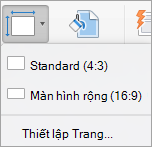
Trên tab Thiết kế của Dải băng, xác định vị trí Kích cỡ Trang chiếu trong nhóm Tùy chỉnh , gần phía ngoài cùng của thanh công cụ.

Chọn Kích cỡ Trang chiếu.

Chọn Standard (4:3) hoặc Màn hình rộng (16:9).
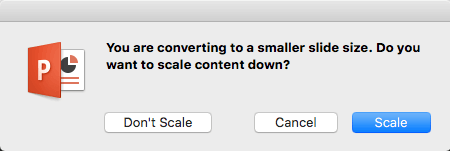
PowerPoint có thể nhắc bạn co giãn nội dung. Chọn một trong các tùy chọn sau:
Co giãn: Chọn tùy chọn này để giảm hoặc tăng kích cỡ nội dung trong trang chiếu. Khi co giãn về kích cỡ trang chiếu nhỏ hơn, tùy chọn này có thể khiến nội dung của bạn hiển thị nhỏ hơn nhưng bạn sẽ có thể xem toàn bộ nội dung trên trang chiếu của mình.
Không Co giãn: Chọn tùy chọn này để duy trì kích cỡ nội dung trang chiếu. Việc chọn tùy chọn này có thể làm cho nội dung của bạn không vừa khít với trang chiếu.
Chọn một kích cỡ khác, chẳng hạn như A3, B4 hoặc Chi phí trên
Trên tab Thiết kế của Dải băng, xác định vị trí Kích cỡ Trang chiếu trong nhóm Tùy chỉnh , gần phía ngoài cùng của thanh công cụ.
Chọn Kích cỡ Trang chiếu.
Chọn Thiết lập Trang từ menu xuất hiện.
Thiết lập trang cung cấp cho bạn một loạt các tùy chọn trang chiếu/kích thước trang được xác định trước. Các tùy chọn và kích thước của chúng được liệt kê dưới đây:
| Name |
Chiều rộng |
Chiều cao |
| Chiếu Trên màn hình (4:3) |
10 in / 25,4 cm |
7,5 in / 19,05 cm |
| Giấy thư (8,5x11 in) |
10 in / 25,4 cm |
7,5 in / 19,05 cm |
| Giấy sổ cái (11x17 in) |
13,319 in / 33,831 cm |
9,99 in / 25,374 cm |
| Giấy A3 (297x420 mm) |
14 in / 35,56 cm |
10,5 in / 26,67 cm |
| Giấy A4 (210x297 mm) |
10.833 in / 27.517 cm |
7,5 in / 19,05 cm |
| Giấy B4 (ISO) (250x353mm) |
11,84 in / 30,074 cm |
8,88 in / 22,556 cm |
| Giấy B5 (ISO) (176x250mm) |
7,84 in / 19,914 cm |
5,88 in / 14,936 cm |
| Trang chiếu 35 mm |
11,25 in / 28,575 cm |
7,5 in / 19,05 cm |
| Chi phí |
10 in / 25,4 cm |
7,5 in / 19,05 cm |
| Biểu ngữ |
8 in / 20,32 cm |
1 in / 2,54 cm |
| Chiếu Trên màn hình (16:9) |
10 in / 25,4 cm |
5,625 in / 14,288 cm |
| Chiếu Trên màn hình (16:10) |
10 in / 25,4 cm |
6,25 in / 15,875 cm |
| Màn hình rộng |
13.333 in / 33.867 cm |
7,5 in / 19,05 cm |
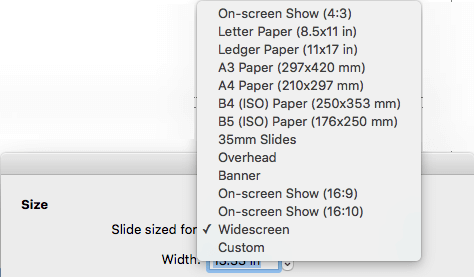
Trong hộp Kích cỡ Trang chiếu , chọn mũi tên xuống bên cạnh Trang chiếu có kích cỡ cho, rồi chọn một tùy chọn.
Chi phí cung cấp tỷ lệ khung ảnh rất sát với kích cỡ trang chiếu 4:3 tiêu chuẩn.
Có hai tùy chọn cho tỷ lệ khung ảnh 16:9:
-
Chiếu Trên màn hình (16:9) thiết lập kích thước trang chiếu thành 10 in x 5,625 in.
-
Màn hình rộng thiết lập các kích thước thành 13,333 in x 7,5 in.
Cả hai tùy chọn này có cùng tỷ lệ khung ảnh, do vậy, chúng sẽ trông giống nhau trong Dạng xem Thông thường, vì PowerPoint tự động điều chỉnh mức thu phóng.
Màn hình rộng (13,333 in x 7,5 in) cung cấp nhiều vùng nội dung bề mặt trang chiếu, vì vậy đó là lựa chọn tốt nhất cho bản trình bày. Màn hình rộng sẽ không vừa khớp trên một tờ giấy 8,5" x 11" mà không cần bạn phải giảm tỷ lệ.
Chọn OK để chấp nhận kích thước và đóng hộp thoại Kích cỡ Trang chiếu .
Chọn kích thước tùy chỉnh (theo inch, centimer hoặc pixel)
Trên tab Thiết kế của Dải băng, xác định vị trí Kích cỡ Trang chiếu trong nhóm Tùy chỉnh , gần phía ngoài cùng của thanh công cụ.
Chọn Kích cỡ Trang chiếu, rồi chọn Thiết lập Trang.
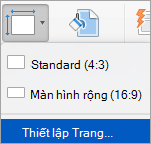
Hộp thoại Thiết lập Trang mở ra.
Trong hộp Chiều rộng và Chiều cao , PowerPoint chấp nhận các kích thước theo inch, xentimét hoặc pixel. Nhập một số, tiếp theo là một khoảng trắng, rồi đến chữ viết tắt thích hợp: in (inch) hoặc cm (xentimét) hoặc px (pixel).
Sau đó, PowerPoint sẽ chuyển đổi các số đo, nếu cần, sang đơn vị đo mà hệ điều hành của bạn sử dụng.
|
Chiều rộng hoặc Chiều cao |
|
Tối thiểu: |
1 trong
2,54 cm
120 px |
|
Tối đa: |
56 trong
142,24 cm
720 px |
Chọn OK.
PowerPoint có thể nhắc bạn co giãn nội dung. Chọn một trong các tùy chọn sau:
-
Co giãn: Chọn tùy chọn này để giảm hoặc tăng kích cỡ nội dung trong trang chiếu. Khi co giãn về kích cỡ trang chiếu nhỏ hơn, tùy chọn này có thể khiến nội dung của bạn hiển thị nhỏ hơn nhưng bạn sẽ có thể xem toàn bộ nội dung trên trang chiếu của mình.
-
Không Co giãn: Chọn tùy chọn này để duy trì kích cỡ nội dung trang chiếu. Việc chọn tùy chọn này có thể khiến cho nội dung của bạn không vừa khít với trang chiếu.
Đặt kích cỡ trang chiếu mới thành mặc định cho bản trình bày mới
Trên tab Thiết kế của Dải băng, xác định vị trí Kích cỡ Trang chiếu trong nhóm Tùy chỉnh , gần phía ngoài cùng của thanh công cụ.
Chọn Kích cỡ Trang chiếu, rồi chọn Thiết lập Trang.
Làm theo các bước trong phần trước để chọn kích cỡ trang chiếu bạn muốn.
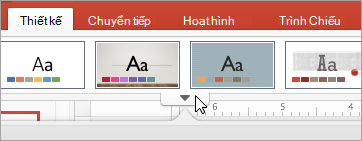
Trên tab Thiết kế , chọn mũi tên Xem thêm bên dưới các chủ đề chuẩn.
Chọn Lưu Chủ đề Hiện tại ở cuối cửa sổ.
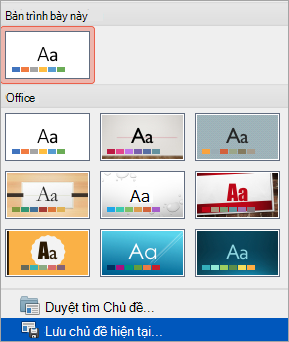
Đặt cho một tên dễ nhớ cho chủ đề, rồi chọn Lưu.
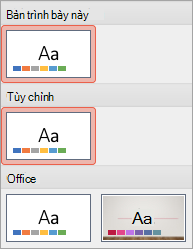
Trên tab Thiết kế , hãy chọn lại mũi tên Xem thêm bên dưới các chủ đề chuẩn. Bạn sẽ thấy chủ đề mới được lưu của mình bên dưới mục Tùy chỉnh.
Bấm chuột phải vào chủ đề tùy chỉnh mới của bạn, rồi chọn Đặt làm Chủ đề Mặc định.
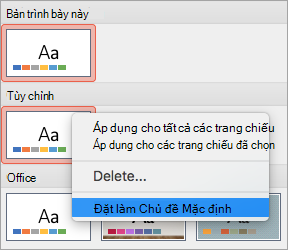
Lần sau khi bạn mở PowerPoint, bạn sẽ nhìn thấy chủ đề mặc định của bạn ở phía trên bên trái của bộ sưu tập chủ đề. Khi bạn chọn chủ đề, tất cả các trang chiếu sẽ có kích cỡ bạn đã chọn cho chủ đề mặc định của mình.
Định cỡ áp dụng cho tất cả trang chiếu trong bản trình bày
Một số người đã hỏi về việc đổi kích cỡ một trang chiếu trong bản trình bày. PowerPoint không thể làm điều đó. Tất cả trang chiếu trong bản trình bày đều có cùng kích thước.
Hướng áp dụng cho tất cả trang chiếu trong một bản trình bày
Một số người cũng đã hỏi về việc thay đổi hướng trang của một số trang chiếu nhất định. PowerPoint không thể làm điều đó. Tất cả các trang chiếu trong bản trình bày đều có cùng một hướng trang.
Xem Thêm
Thay đổi hướng trang trong PowerPoint giữa ngang và dọc
Các bước cơ bản
Để thay đổi kích cỡ trang chiếu:
- Chọn tab Thiết kế trên dải băng thanh công cụ.
- Chọn Kích cỡ Trang chiếu gần phía cuối của thanh công cụ.
- Chọn Kích cỡ Trang chiếuStandard (tỷ lệ khung ảnh 4:3) hoặc Màn hình rộng (16:9) hoặc Tùy chỉnh.
Để biết thêm về kích thước được xác định trước (bao gồm các định dạng như Chi phí, A3, A4, Biểu ngữ, B4 và B5) hoặc kích cỡ tùy chỉnh của riêng bạn, hãy chọn đầu đề bên dưới để bung rộng và xem chi tiết.
Các bước chi tiết
Chọn kích cỡ trang chiếu Standard hoặc Màn hình rộng
Trên tab Thiết kế của dải băng thanh công cụ, chọn Kích cỡ Trang chiếu trong nhóm Tùy chỉnh .
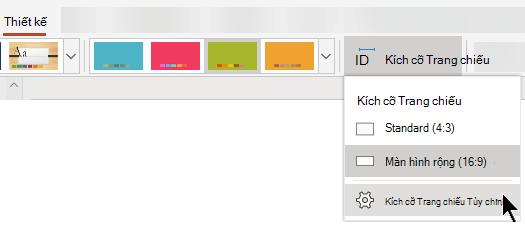
Chọn Standard (4:3) hoặc Màn hình rộng (16:9).
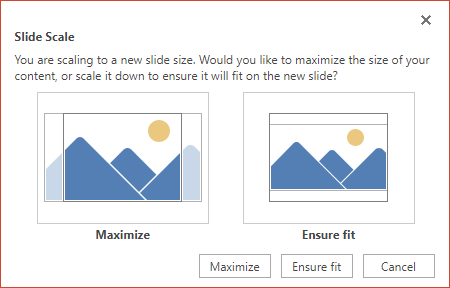
Khi PowerPoint cho web không thể tự động co giãn nội dung, nó sẽ nhắc bạn với hai tùy chọn:
Phóng đại: Chọn tùy chọn này để tăng kích cỡ nội dung trang chiếu khi bạn muốn co giãn lên kích cỡ trang chiếu lớn hơn. Việc chọn tùy chọn này có thể làm cho nội dung của bạn không vừa khít với trang chiếu.
Bảo đảm Vừa khít: Chọn tùy chọn này để giảm kích cỡ nội dung của bạn khi co giãn xuống kích cỡ trang chiếu nhỏ hơn. Tùy chọn này có thể khiến nội dung của bạn hiển thị nhỏ hơn nhưng bạn sẽ có thể xem toàn bộ nội dung trên trang chiếu của mình.
Cài đặt màn hình rộng 16:9 là giá trị mặc định cho bản trình bày mới được bạn tạo ra. Khi bạn thay đổi kích cỡ trang chiếu cho bản trình bày, kích cỡ bạn chọn chỉ áp dụng cho bản trình bày đó.
Bạn cũng có thể thay đổi hướng của tất cả các trang chiếu trong bản trình bày của mình. Xem mục Thay đổi hướng trang để biết hướng dẫn.
Chọn một kích cỡ khác, chẳng hạn như A3, B4 hoặc Chi phí trên
Trên tab Thiết kế của Dải băng, xác định vị trí Kích cỡ Trang chiếu trong nhóm Tùy chỉnh , gần phía ngoài cùng của thanh công cụ.
Chọn Kích cỡ Trang chiếu, rồi chọn Kích cỡ Trang chiếu Tùy chỉnh.
Trong hộp Kích cỡ Trang chiếu , chọn mũi tên xuống bên cạnh Trang chiếu có kích cỡ cho, rồi chọn một tùy chọn. Kích thước của chúng được liệt kê bên dưới:
| Name |
Chiều rộng |
Chiều cao |
| Chiếu Trên màn hình (4:3) |
10 in / 25,4 cm |
7,5 in / 19,05 cm |
| Giấy thư (8,5x11 in) |
10 in / 25,4 cm |
7,5 in / 19,05 cm |
| Giấy sổ cái (11x17 in) |
13,319 in / 33,831 cm |
9,99 in / 25,374 cm |
| Giấy A3 (297x420 mm) |
14 in / 35,56 cm |
10,5 in / 26,67 cm |
| Giấy A4 (210x297 mm) |
10.833 in / 27.517 cm |
7,5 in / 19,05 cm |
| Giấy B4 (ISO) (250x353mm) |
11,84 in / 30,074 cm |
8,88 in / 22,556 cm |
| Giấy B5 (ISO) (176x250mm) |
7,84 in / 19,914 cm |
5,88 in / 14,936 cm |
| Trang chiếu 35 mm |
11,25 in / 28,575 cm |
7,5 in / 19,05 cm |
| Chi phí |
10 in / 25,4 cm |
7,5 in / 19,05 cm |
| Biểu ngữ |
8 in / 20,32 cm |
1 in / 2,54 cm |
| Chiếu Trên màn hình (16:9) |
10 in / 25,4 cm |
5,625 in / 14,288 cm |
| Chiếu Trên màn hình (16:10) |
10 in / 25,4 cm |
6,25 in / 15,875 cm |
| Màn hình rộng |
13.333 in / 33.867 cm |
7,5 in / 19,05 cm |
Chi phí cung cấp tỷ lệ khung ảnh rất sát với kích cỡ trang chiếu 4:3 tiêu chuẩn.
Có hai tùy chọn cho tỷ lệ khung ảnh 16:9:
-
Chiếu Trên màn hình (16:9) thiết lập kích thước trang chiếu thành 10 in x 5,625 in.
-
Màn hình rộng thiết lập kích thước thành 13,333 in x 7,5 in.
Cả hai tùy chọn này có cùng tỷ lệ khung ảnh, do vậy, chúng sẽ trông giống nhau trong Dạng xem Thông thường, vì PowerPoint tự động điều chỉnh mức thu phóng.
Màn hình rộng (13,333 in x 7,5 in) cung cấp nhiều vùng nội dung bề mặt trang chiếu, vì vậy đó là lựa chọn tốt nhất cho bản trình bày. Màn hình rộng sẽ không vừa khớp trên một tờ giấy 8,5" x 11" mà không cần bạn phải giảm tỷ lệ.
Chọn OK để chấp nhận kích thước và đóng hộp thoại Kích cỡ Trang chiếu .
Chọn kích thước tùy chỉnh
Trên tab Thiết kế của Dải băng, xác định vị trí Kích cỡ Trang chiếu trong nhóm Tùy chỉnh , gần phía ngoài cùng của thanh công cụ.
Chọn Kích cỡ Trang chiếu, rồi chọn Kích cỡ Trang chiếu Tùy chỉnh.
Hộp thoại Kích cỡ Trang chiếu mở ra.
Trong các hộp Chiều rộng và Chiều cao , nhập số đo bằng inch. PowerPoint không chấp nhận các số đo nằm ngoài mức tối thiểu và tối đa được hiển thị bên dưới:
|
Chiều rộng hoặc Chiều cao |
|
Tối thiểu: |
1 inch
(Một inch bằng 2,54 cm.) |
|
Tối đa: |
56 inch
(Năm mươi sáu inch bằng 142,24 cm.) |
Chọn OK.
Khi PowerPoint cho web không thể tự động co giãn nội dung, nó sẽ nhắc bạn với hai tùy chọn:
Phóng đại: Chọn tùy chọn này để tăng kích cỡ nội dung trang chiếu khi bạn muốn co giãn lên kích cỡ trang chiếu lớn hơn. Việc chọn tùy chọn này có thể làm cho nội dung của bạn không vừa khít với trang chiếu.
Bảo đảm Vừa khít: Chọn tùy chọn này để giảm kích cỡ nội dung của bạn khi co giãn xuống kích cỡ trang chiếu nhỏ hơn. Tùy chọn này có thể khiến nội dung của bạn hiển thị nhỏ hơn nhưng bạn sẽ có thể xem toàn bộ nội dung trên trang chiếu của mình.
Xem Thêm
Thay đổi hướng trang trong PowerPoint giữa ngang và dọc